Praktis! Begini 4 Cara Ngeprint Lewat HP, Cepat Tanpa PC
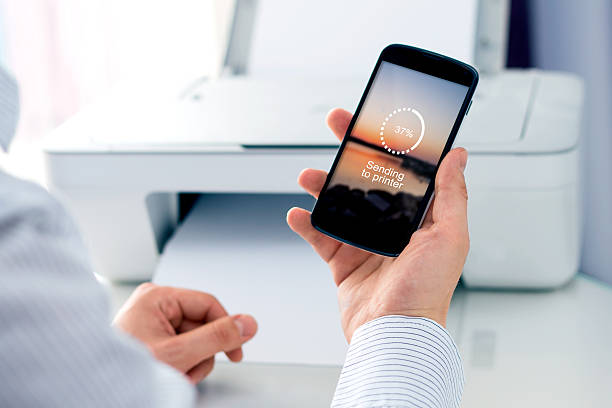
Selain kabel OTG, Anda juga perlu menyiapkan printer dan aplikasi printer. Adapun salah satu rekomendasi aplikasi printer yang bisa Anda pilih ialah Android NokoPrint. Berikut cara ngeprint lewat HP.
Baca juga: 5 HP dengan Audio Terbaik Aneka Brand, Suara Dahsyat!
- Setelah semua persiapannya sudah lengkap, Anda bisa langsung download dan instal aplikasi Android NokoPrint dari Google Play Store.
- Apabila aplikasi Android NokoPrint sudah terpasang di ponsel, maka Anda bisa langsung membukanya.
- Langkah berikutnya, Anda bisa menghubungkan kabel printer dengan smartphone Android menggunakan kabel OTG.
- Lalu hidupkan printer.
- Jika sudah, Anda bisa pilih aplikasi untuk perangkat USB ketika ada pop-upyang muncul.
- Setelah itu, Anda bisa memilih NokoPrinter. Sebagai solusi apabila tak ada pilihan tersebut, maka Anda bisa klik ikon yang ada di bawah tulisan Tidak Pilih. Dari sini Anda bisa pilih Tersambung Ke USB OTG.
- Langkah selanjutnya, Anda bisa klik tipe printer yang akan digunakan untuk ngeprint.
- Nantinya akan muncul permintaan untuk download driver printer. Anda bisa klik Ya dan tunggulah sampai proses downloadnya selesai.
- Anda bisa lanjutkan dengan memilih file yang ingin diprint. Apakah dokumen, foto, maupun file lainnya.
- Kemudian Anda bisa klik Preview File yang terlihat.
- Klik tombol Mencetak dan tunggulah sampai proses pencetakan selesai. Apabila ada kertas yang keluar dari printer, menandakan bahwa proses pencetakannya sudah usai dan berhasil.
Cara Ngeprint Menggunakan Google Cloud Print
Cara ngeprint lewat HP juga bisa Anda lakukan dengan memanfaatkan Google Cloud Print. Berikut langkah-langkahnya.
- Pertama-tama, Anda bisa membuka aplikasi browser berupa Google Chrome yang ada di HP.
- Setelah aplikasi browsernya terbuka, Anda bisa akses laman Google Cloud Print.
- Jika sudah, Anda bisa tekan tombol Tambahkan Printer.
- Kemudian Anda bisa meninggalkan tanda centang pada tipe printer yang sesuai.
- Klik tombol Tambahkan Printer lagi dan buka HP untuk mengakses menu Pengaturan.
- Langkah selanjutnya, Anda bisa akses menu Print dan memilih Service.
- Lalu klik Cloud Print dan cetak dokumen yang Anda butuhkan.
- Anda tunggu saja sampai proses pencetakan dokumennya selesai.
Printer yang Bisa Print dari HP
Setelah Anda tahu bagaimana cara ngeprint lewat HP, pastikan tepat dalam memilih brand printernya. Berikut beberapa rekomendasi printer yang bisa Anda manfaatkan untuk mencetak dari HP.

Epson L565
Printer yang satu ini terbilang multifungsi karena bisa Anda pakai untuk mencetak, fotocopy, dan memindai dokumen. Menariknya lagi, printer ini juga bisa terhubung dengan Wi-Fi sehingga semakin memudahkan dalam proses pencetakan lewat HP.
Canon Pixma Mobile iP110
Anda juga bisa pilih printer ini untuk coba cara ngeprint lewat HP. Printer portable ini menggunakan baterai untuk bisa bekerja sebagaimana mestinya.