Inilah 4 Cara Merekam Layar di iPhone Tanpa Aplikasi Tambahan
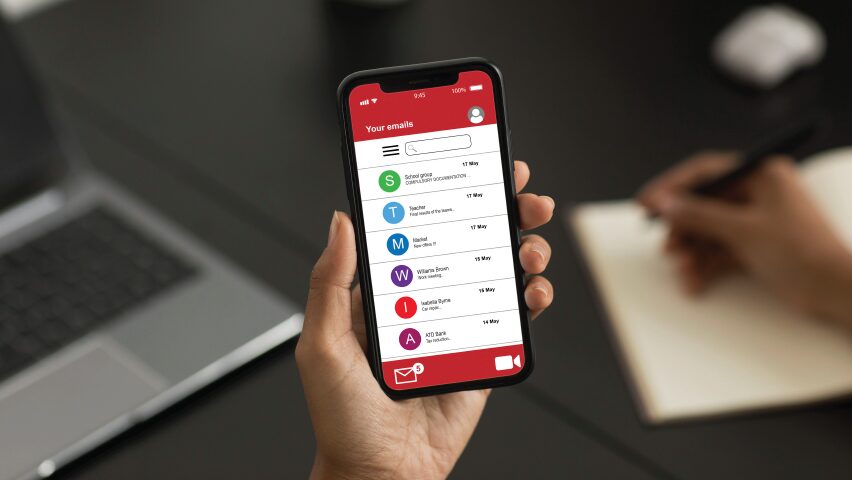
Cara Merekam Layar di iPhone – Cara merekam layar di iPhone sebenarnya sangat mudah. Sayangnya, masih ada beberapa pengguna iPhone yang belum mengetahui cara melakukannya. Padahal, dengan memahami tutorial HP ini, akan memudahkan proses screen recording di iPhone tanpa perlu download aplikasi tambahan.
Cara Merekam Layar di iPhone Pahami Langkah-langkahnya
Seperti kita ketahui, perekaman layar atau screen recording di smartphone menjadi salah satu fitur yang sangat berguna. Pasalnya, fitur ini memiliki kemampuan untuk merekam aktivitas yang terjadi di layar perangkat. Termasuk tindakan, aplikasi, hingga pesan.
Manfaat fitur perekaman sendiri sangat beragam. Seperti memungkinkan pengguna untuk membuat tutorial, membagikan pengetahuan, hingga membantu orang lain memahami proses aplikasi. Selain itu, gamer sering menggunakan fitur ini untuk merekam sekaligus membagikan momen epik dalam permainan mereka.
Baca juga: Mengetahui 3 Cara Hapus Cache WhatsApp iPhone dan Android Tanpa Ribet
Space Iklan/0853-1197-2121
Sama halnya dengan smartphone Android, iPhone juga menambahkan kemampuan untuk merekam layar. Tepatnya setelah Apple Inc secara resmi meluncurkan perangkat iOS 11 beberapa tahun lalu.
Hanya saja, tombol akses screen recording di iPhone tidak sesimple milik perangkat Android. Fiturnya tidak langsung tersedia pada deretan tombol akses yang muncul ketika pengguna menyapukan layar ke bawah. Supaya semakin memahami, Anda bisa mengikuti panduan cara merekam layar di iPhone berikut ini.
Mengaktifkan Perintah Screen Recording
Langkah pertama yaitu dengan mengaktifkan tombol pintas ke screen recording. Adapun langkah-langkahnya antara lain:
- Buka menu pengaturan atau setting di smartphone Anda.
- Setelah menunya terbuka, masuk ke Control Center.
- Klik Customize Control, lalu pilih opsi plus (+) warna hijau di sebelah tombol Screen Recording.
- Fitur Screen Recording akan muncul di daftar ikon ketika Anda menyapukan layar dari atas ke bawah.
Memulai Proses Perekaman
Apabila fitur Screen Recording sudah bisa tampil, kini saatnya melakukan proses perekaman. Anda bisa mengikuti panduan lengkap cara merekam layar di iPhone seperti di bawah ini.
Space Iklan/0853-1197-2121
- Pertama, scroll layar dari atas ke bawah untuk menampilkan opsi Control Center.
- Setelah itu, klik ikon Screen Recording yang berbentuk 2 lingkaran.
- Nantinya, ikon tersebut akan berubah menjadi hitung mundur. Jika tampilannya berubah merah, ini berarti proses perekaman sudah berjalan.
- Apabila ingin menghentikan proses perekaman, cukup buka kembali Control Center lalu klik ikon Screen Recording-nya.
- Terakhir, akan muncul pemberitahuan bahwa video yang Anda rekam berhasil tersimpan.
Mengedit Hasil Rekaman Layar
Tak hanya memudahkan dalam merekam layar, Anda juga berkesempatan melakukan editing terhadap hasil rekaman tersebut. Misalnya mengatur durasi, memotong video, hingga menambahkan sejumlah elemen unik lainnya. Adapun cara mengedit hasil rekaman layar di iPhone adalah sebagai berikut.
- Pertama, buka aplikasi Photos (Gallery).
- Pilih video yang ingin Anda edit.
- Klik opsi Edit lalu seret panah atau bilah saklar untuk menyesuaikan panjang video.
- Terakhir, ketuk Done untuk menyimpan video hasil editing.
Perekaman Layar di Iphone Gagal Pahami Sebab dan Solusinya
Meski cara merekam layar di iPhone terbilang mudah, namun beberapa pengguna kerap menemui kendala. Bahkan menyebabkan hasil perekaman tidak muncul di galeri. Timbulnya masalah tersebut tentu bukan tanpa alasan.

Supaya tidak panik ketika menemui hal serupa, berikut penjelasan penyebab kegagalan screen recording beserta solusinya.
1. Pengaturan Izin Aplikasi Tidak Sesuai
Penting untuk Anda pahami bahwa beberapa aplikasi memerlukan izin khusus untuk menyimpan hasil perekaman. Bisa jadi perangkat iPhone Anda memiliki pengaturan yang belum sesuai. Karena itu, pastikan fitur perekaman memiliki izin untuk mengakses galeri.
2. Kapasitas Penyimpanan Penuh
Jika penyimpanan iPhone penuh, hasil rekaman mungkin tidak dapat tersimpan. Ada baiknya sebelum melakukan perekaman periksa dulu kapasitas memori. Hapus file atau aplikasi yang tidak perlu guna memberikan ruang penyimpanan tambahan untuk video rekaman layar.

3. Versi iOS Tidak Kompatibel
Seperti telah tertera sebelumnya, fitur perekaman layar hanya tersedia untuk versi iOS 11 ke atas. Penggunaan versi iOS yang lama dapat menyebabkan masalah kompatibilitas. Solusi utamanya yaitu dengan instal pembaruan yang tersedia.
4. Gangguan Sistem
Tak banyak yang menyadari jika gangguan sistem operasi dapat menghambat penyimpanan hasil rekaman. Cara mengatasinya adalah dengan melakukan restart. Tekan tombol daya dan ikuti instruksi untuk me-restart perangkat.
Nah, itulah penjelasan tentang cara merekam layar di iPhone. Lengkap dengan informasi kendala sekaligus solusi dalam melakukan perekaman layar. Apabila permasalahan tetap berlanjut, pertimbangkan untuk mencari bantuan dari teknisi terpercaya.
Mungkin Suka Ini juga: