2 Cara Screenshot Samsung Galaxy S21, Mudah Banget!
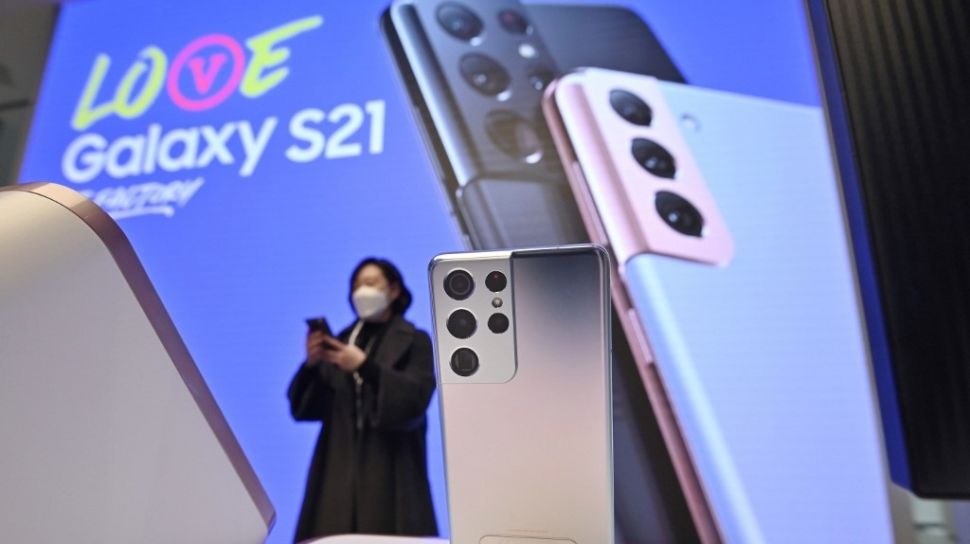
    Salah satu produk handphone yang keawetannya tidak perlu dipertanyakan lagi adalah merek atau brand Samsung. Merek handphone yang tetap menjaga kualitasnya ini memang cocok dan banyak digunakan oleh berbagai kalangan, loh. Ditambah pengguna smartphone banyak menyukai sistem operasi One UI yang paling disukai dari Samsung ini.

    Menariknya, Samsung terus mengembangkan inovasi pada produk handphonenya, nih. Diantaranya adalah produk Samsung Galaxy S21 yang juga memiliki seri lainnya, yaitu Galaxy S21 Plus dan S21 Ultra, yang mana ketiganya sudah bisa digunakan untuk kalian sejak Januari 2021 lalu.

    Baca juga: 4 Cara Mengatasi Layar HP Suka Bergerak Sendiri

    Berbagai fitur canggih bisa kalian temukan di Samsung Galaxy S21 satu ini. Salah satunya adalah fitur yang sering dipakai oleh orang-orang, yaitu Screenshot atau tangkapan layar. Fitur Screenshot ini berguna banget untuk kamu yang ingin menyimpan informasi yang ada di dalam layar smartphone.

    Space Iklan/0853-1197-2121

    Untuk cara screenshot Samsung Galaxy S21 ini juga mudah dan nggak ribet digunakan, karena memang Samsung merancangnya dengan baik. Seperti apa, ya, cara screenshot Samsung Galaxy S21 ini? Yuk, kita lihat disini!

    Cara Screenshot Samsung Galaxy S21

    samsung

    Perlu kalian ketahui, cara untuk menggunakan screenshot pada Samsung Galaxy S21 ini ada dua metode, nih! Untuk itu, kalian perlu memperhatikan langkah-langkahnya disini agar bisa dengan mudah diterapkan di handphone Samsung Galaxy S21 kamu. Simak disini, ya!

    Screenshot menggunakan tombol Samsung Galaxy S21

    Handphone dengan merek Samsung ini memang mendukung metode Android konvensional untuk screenshot atau mengambil tangkapan layar dengan menggunakan tombol di samping bodi nya. Ikuti caranya disini, ya:

    Space Iklan/0853-1197-2121
    • Langkah pertama, kalian perlu memastikan layar handphone Samsung Galaxy S21 dalam keadaan nyala. Jadi, kalian tahu informasi mana yang akan di screenshot di layar handphone kamu, nih.
    • Dengan bersamaan, tekan tombol volume bawah dan tombol standby atau power yang ada di setiap sisi kanan handphone Samsung Galaxy S21 kamu. Perlu diingat, kalian cukup menekannya sebentar saja, ya.
    • Setelah beberapa saat, layar handphone Samsung Galaxy S21 kamu secara otomatis bakal screenshot atau mengambil tangkapan layar informasi. Untuk tandanya, layar handphone Samsung Galaxy S21 kamu bakal berkedip dan hasil screenshot bakal tersimpan di album atau folder ‘Screenshot’ atau ‘Tangkapan Layar’ di galeri kamu.

    Screenshot menggunakan Bilah Alat Aksesibilitas

    Untuk metode kedua ini biasanya disebut sebagai tangkapan layar cerdas atau bilah alat tangkapan layar, yang juga bisa melakukan lebih banyak lagi fitur lainnya untuk kalian. Memang terdengar unik untuk pengguna Samsung Galaxy S21, nih. Kalian bisa ikuti caranya dibawah ini!

    • Pertama, kalian harus memastikan bilah alat dengan mode aktif. Untuk mengaktifkannya, kalian bisa membuka menu Pengaturan yang ada di Samsung Galaxy S21.
    • Kemudian pilih Fitur Lanjutan.
    • Lalu, klik tangkapan layar dan perekam layar. Dengan begitu, fitur screenshot di handphone Samsung Galaxy S21 sudah aktif.
    • Cara menggunakannya, kalian bisa menyapu telapak tangan di layar handphone Samsung Galaxy S21 kamu. Setelah proses screenshot atau tangkapan layar, kalian juga bakal mendapatkan opsi tambahan seperti mengedit gambar atau membagikannya ke orang-orang.
    • Yang menariknya, cara ini bisa screenshot layar handphone Samsung Galaxy S21 kamu mulai dari teratas halaman web informasi hingga paling akhirnya yang ingin kamu simpan. Cara itu disebut sebagai tangkapan gulir.

    Gimana, mudah banget, kan, cara screenshot Samsung Galaxy S21? Akan semakin menarik lagi kalau kalian mencobanya langsung dengan membeli Samsung Galaxy S21 di toko online Blibli. Berbagai penawaran terbaik dan pastinya produk original bisa kamu dapatkan sepuasnya di Blibli ini, deh!

    Mungkin Suka Ini juga:
    Xiaomi Hadirkan Fitur Quick Share dengan Dukungan AirDrop, Kirim File ke iPhone Kini Semudah Satu Sentuhan

    Xiaomi Hadirkan Fitur Quick Share dengan Dukungan AirDrop, Kirim File ke iPhone Kini Semudah Satu Sentuhan

    Samsung Galaxy A27 Siap Hadir dengan Performa Lebih Kencang, Ini Berbagai Perubahan yang Dibawanya

    Samsung Galaxy A27 Siap Hadir dengan Performa Lebih Kencang, Ini Berbagai Perubahan yang Dibawanya

    vivo S60 Vitality Resmi Hadir, Smartphone Premium dengan Harga Lebih Terjangkau

    vivo S60 Vitality Resmi Hadir, Smartphone Premium dengan Harga Lebih Terjangkau

    Wireless Charging Tidak Berfungsi, Ini Penyebab yang Sering Terjadi dan Solusinya

    Wireless Charging Tidak Berfungsi, Ini Penyebab yang Sering Terjadi dan Solusinya

    Cara Mengatasi Suara Rekaman WhatsApp yang Kecil, Kenali Penyebab dan Solusi Praktisnya

    Cara Mengatasi Suara Rekaman WhatsApp yang Kecil, Kenali Penyebab dan Solusi Praktisnya

    Rekomendasi Aplikasi Chat Tanpa Nomor HP yang Aman untuk Menjaga Privasi Digital

    Rekomendasi Aplikasi Chat Tanpa Nomor HP yang Aman untuk Menjaga Privasi Digital