Mengalami Masalah Kamera Laptop Tidak Berfungsi, Berikut 4 Solusi Mengatasinya
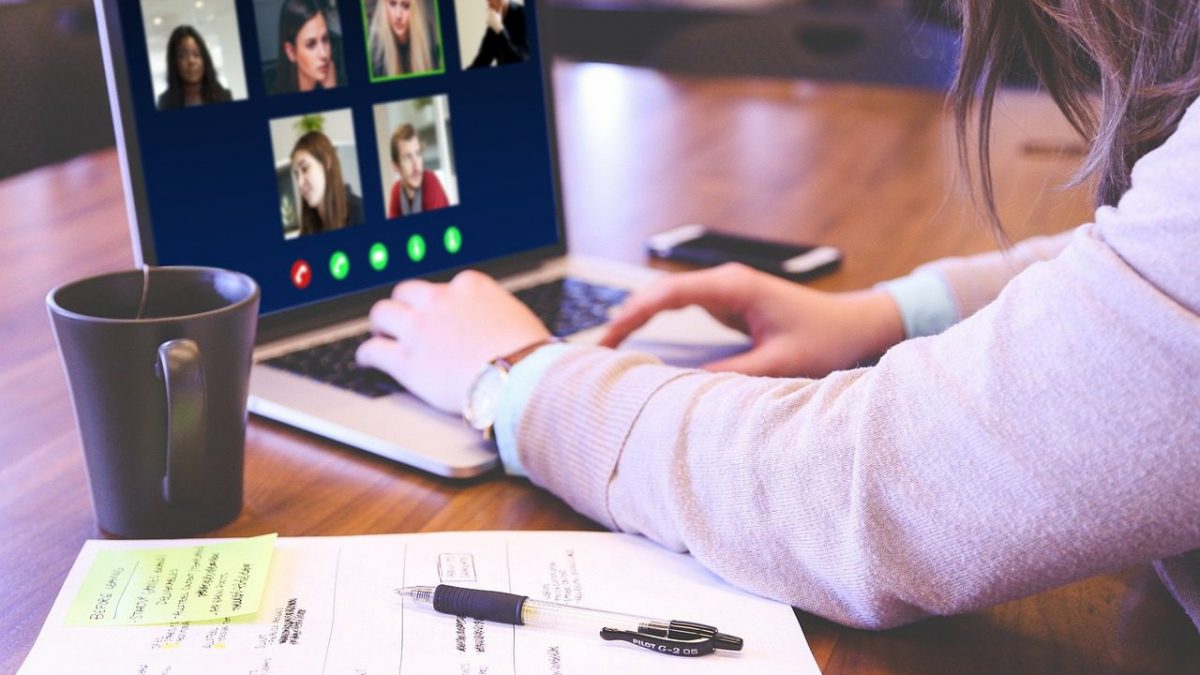
Beberapa penyebab tersebut yaitu seperti salah pada konfigurasi atau driver yang belum terpasang. Tidak perlu khawatir, berikut ini merupakan beberapa solusi mengatasi kamera pada perangkat komputer tidak berfungsi:
1. Pastikan Kamera Aktif
Mengatasi komponen bermasalah tersebut dengan memastikan kamera sudah aktif. Penyebab komponen tidak berfungsi ini mungkin pemilik belum mengaktifkan kamera.
Walaupun terdengar sepele tetapi terkadang hal ini sering terjadi. Apabila belum mengaktifkan webcam, tidak bisa memanfaatkan fungsinya dengan baik.
Langkah untuk mengaktifkan komponen tersebut dengan menekan tombol Fn+ pada laptop. Setelah itu cek setting, pilih privasi, camera, dan terakhir klik camera access for this device. Pastikan bahwa webcam pada perangkat komputer sudah aktif atau on.

2. Periksa Pembaruan
Apabila kamera laptop tidak berfungsi para pemilik juga bisa memeriksa pembaruan. Terkadang driver webcam perlu mendapatkan pembaruan untuk mendukung fungsinya menjadi lebih baik.
Penting bagi para pengguna untuk memeriksa pembaruan pada perangkat komputer secara rutin. Berikut ini merupakan langkah untuk melakukan pembaruan pada perangkat komputer:
- Langkah pertama buka pengaturan pada menu Windows terlebih dahulu.
- Selanjutnya pilih menu Windows Update dan klik periksa pembaruan.
Apabila melihat opsi pembaruan, maka bisa klik dan melakukan update. Izinkan pembaruan yang tersedia untuk melakukan penginstalan. Setelah itu bisa langsung restart laptop jika sudah selesai melakukan pembaruan.

3. Lakukan Konfigurasi Ulang
Langkah mengatasi webcam atau kamera laptop tidak berfungsi pada perangkat komputer selanjutnya yaitu dengan melakukan konfigurasi ulang. Hal ini bisa terjadi karena Windows lama yang telah update ke Windows lebih tinggi.
Kemungkinan kamera windows baru tidak aktif karena belum dikonfigurasi. Berikut ini merupakan langkah mengaktifkan webcam Windows yang baru setelah update:
- Langkah pertama klik menu Windows terlebih dahulu.
- Kemudian pilih setting dengan ikon gear, lalu pilih privacy (location, camera, microphone).
- Selanjutnya pada bagian privasi klik tab camera.
- Kemudian pada bagian kanan klik tombol change.
- Setelah itu, pada bagian camera access for this devices ubah menjadi on.
- Kemudian pada bagian allow apps to access your camera ubah menjadi on.
- Setelah itu, webcam Windows update Anda telah berhasil diaktifkan.
4. Gunakan Troubleshooter
Dalam mengatasi kamera laptop yang tidak berfungsi juga bisa memanfaatkan troubleshooter. Troubleshooter bisa membantu untuk menemukan beberapa masalah yang terjadi pada software atau hardware.