Cara Membersihkan Cache di Windows 11 Agar Tidak Lemot

3. Jika muncul pesan konfirmasi, Anda bisa lakukan konfirmasi penghapusan untuk menyelesaikan proses penghapusan.
Hapus cache Microsoft Store
Metode selanjutnya adalah menghapus cache pada program Microsoft Store. Metode ini mungkin akan sangat membantu bagi pengguna yang memiliki masalah pada Microsoft Store, seperti sering macet, tidak bisa dibuka, tidak bisa install aplikasi, tidak bisa update aplikasi, dan sebagainya.
Anda bisa memanfaatkan fitur wsreset.exe untuk mengatur ulang program dan membersihkan cache tanpa mengubang atau menghapus pengaturan dasar yang ada. Untuk melakukannya, Anda bisa ikuti langkah-langkah di bawah ini.
1. Buka kotak dialog Run dengan menekan tombol Windows + R secara bersamaan. Setelah itu, jalankan perintah wsreset.exe, lalu klik OK atau tekan tombol Enter untuk menjalankannya.

2. Perintah tersebut akan membuka jendela hitam tanpa teks yang akan hilang setelah cache pada Microsoft Store dibersihkan.
Aktifkan fitur Storage Sense
Jika Anda tidak mau repot karena harus membersihkan cache secara berkala, Anda bisa memanfaatkan fitur bawaan Windows untuk membersihkan cache secara otomatis menggunakan Storage Sense. Ini merupakan fitur yang memudahkan Anda untuk membersihkan cache tanpa harus membuka folder temp, recycle bin, Disk Cleanup, dan sebagainya.
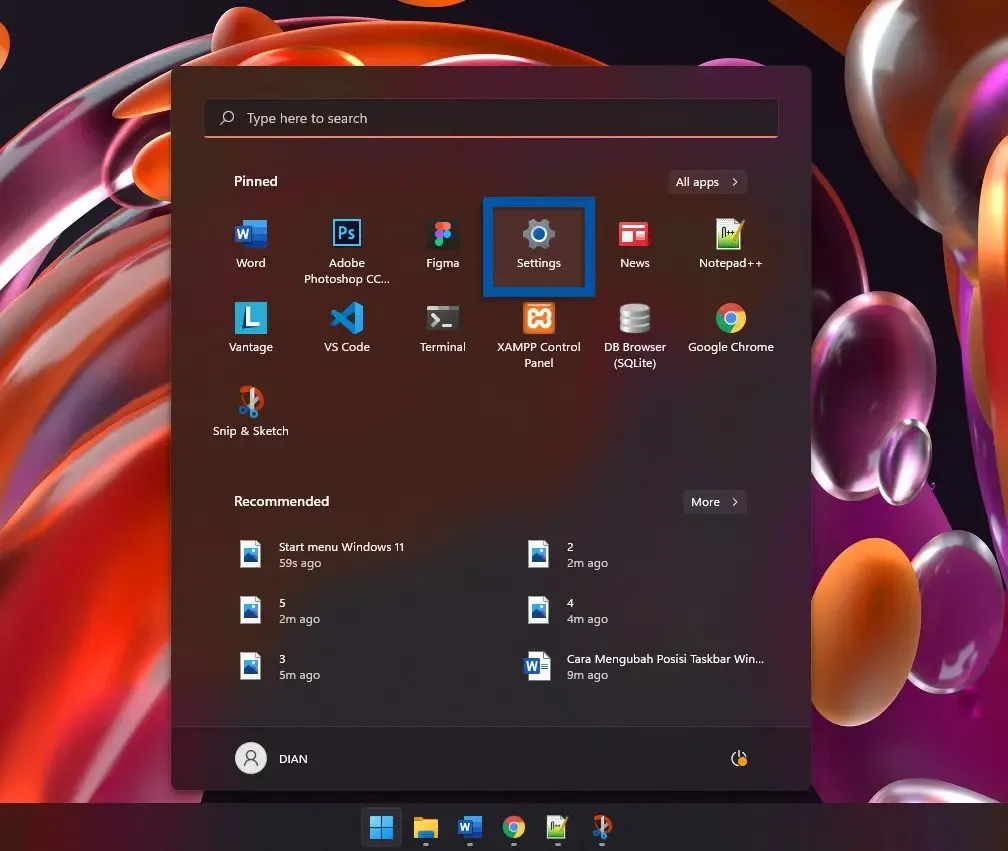
1. Sama seperti pada metode kedua, Anda bisa klik Start menu di Windows 11 Anda, kemudian temukan dan pilih menu Settings. Anda bisa manfaatkan fitur pencarian untuk mencari menu Settings. Atau Anda juga bisa menggunakan cara yang lebih cepat dengan menggunakan shortcut key dengan menekan tombol Windows + I secara bersamaan.