6 Cara Mempercepat Booting Windows 10
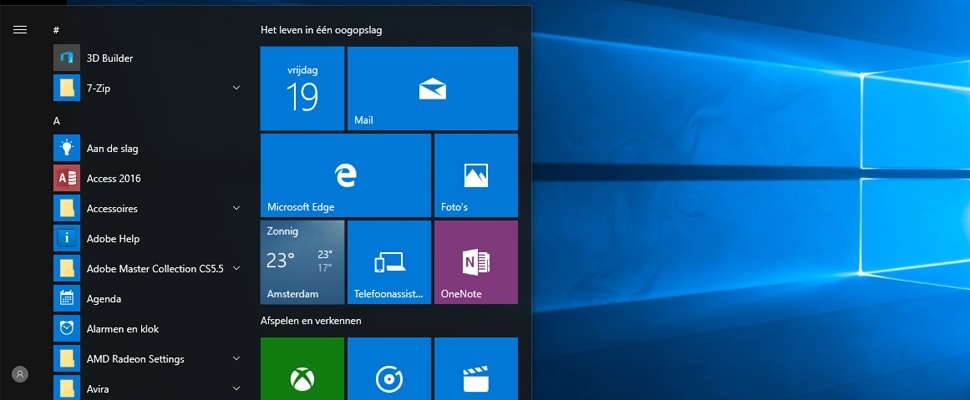
Mengubah pengaturan hemat daya menjadi balanced atau performance diketahui bisa mempercepat booting time dari Windows 10. Adapun langkah-langkahnya adalah sebagai berikut ini:
- Klik Start > Control Panel.
- Pilih System and Security > Power Options.
- Klik Balanced (recommended) bila ingin performa yang cukup baik namun daya tetap hemat, atau High performance bila ingin performa tinggi.
- Klik Change plan settings di samping pengaturan yang ingin dipilih.
Saran kami ubah pengaturan menjadi Balanced saat Unplugged dan High Performance saat kamu menggunakan charger laptop. Adapun pengguna PC kami rasa tidak memiliki alasan khusus unutuk menggunakan mode hemat daya.
2. Kurangi Program Start Up
Salah satu alasan mengapa laptopmu berjalan lambat saat dinyalakan adalah terlalu banyak start up program yang berjalan. Hal ini bisa berlangsung tanpa kamu sadari, dan sayangnya membuat laptop menjadi tidak kuat.
Solusinya adalah dengan mengurangi program-program yang otomatis berjalan di background sejak awal laptop dinyalakan. Adapun langkah-langkahnya adalah sebagai berikuti ini:

- Tekan Ctrl + Shift + Esc untuk masuk ke Task Manager.
- Klik More Detail > Klik Startup tab.
- Kamu bisa menyusuri satu persatu aplikasi dari atas hingga bawah. Bila menemukan aplikasi yang tidak terlalu digunakan, klik kanan > Disable.
Sayangnya diantara banyak sekali start up program mungkin kamu akan menemukan beberapa nama yang tidak familiar. Misalnya saja beberapa aplikasi yang memiliki akhiran .exe. Kadang kita menjadi bingung apakah harus men-disabled aplikasi semacam ini atau tidak.
Kamu bisa saja melakukan googling, atau bisa langsung membuka laman situs resmi Should I Block It. Di dalam situs ini kamu bisa langsung mencari nama aplikasi yang ingin kamu blok dan kamu akan menemukan informasi penting terkait aplikasi tersebut.
3. Gunakan ReadyBoost
Salah satu fitur yang terdapat pada Windows 10 adalah fitur penyimpanan cache secara reguler pada harddisk. Tujuannya agar ketika laptop menginginkan data tersebut dengan cepat, maka laptop bisa langsung mengambilnya dari penyimanan cache.

Cache sebenarnya tidak akan jadi masalah besar bila kamu sudah menggunakan SSD. Namun hal ini bisa memperlambat kecepatan booting apabila kamu masih menggunakan HDD. Tapi ada trik yang bisa kamu lakukan untuk mengatasi ini.
- Colokkan USB Flash Drive ke port USB, usahakan menggunakan USB 2.0 atau 3.0.
- Buka File Explorer > Klik This PC > Klik Flash Drive yang sebelumnya dicolok.
- Klik kanan > Klik Properties > klik tab ReadyBoost.
- Klik Dedicate this device to ReadyBoost > klik Apply > klik Ok.
Dengan cara ini cache akan disimpan ke dalam flash drive yang sudah kamu pilih tersebut. Namun tentu saja dengan syarat flash drive harus terus tersambung ke laptopmu, yang mana tentu akan memberatkan bagi sebagian orang. Apalagi pada orang yang memiliki laptop dengan port minimalis.
Bila tidak bisa menggunakan cara ini, silahkan coba cara berikutnya!

4. Tambah RAM
Cara yang satu ini barangkali tidak berlaku untuk semua laptop. Melainkan hanya laptop-laptop dengan RAM yang bisa ditambahkan, pun dengan kamu yang menggunakan PC untuk aktivitas harianmu.