4 Cara Ampuh Atasi Google Play Store Tidak Bisa Dibuka
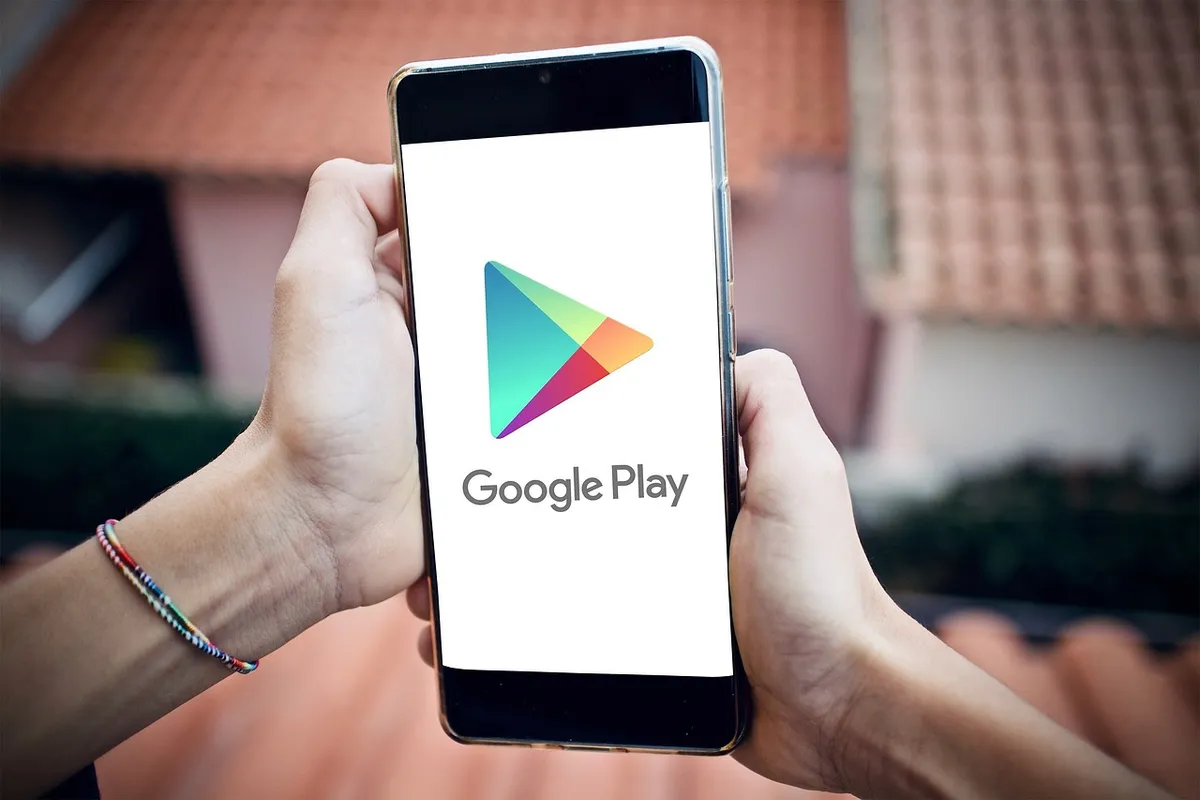
    Intrik.id – Google Play Store tidak bisa dibuka menyulitkan pengguna ketika ingin download aplikasi ataupun game. Pengguna gadget seringkali membutuhkan aplikasi tambahan untuk mendukung keperluannya. Misalnya mengerjakan tugas, edit video dan lainnya.

    Tak hanya itu, pengguna gadget juga kerap mencari game sebagai sarana hiburan atau sekedar melepas penat. Melihat pentingnya Google Play Store, sudah semestinya segera menanganinya saat menemui masalah. Dengan demikian, layanan di ponsel Android tersebut bisa kembali fungsional.

    Baca juga: 4 Tips Menghindari Aplikasi Android Berbahaya yang Beredar di Play Store!

    Google Play Store Tidak Bisa Dibuka dan Solusinya 

    Jika Anda kesulitan mengakses Play Store di ponsel Android, jangan khawatir. Ada beberapa cara yang bisa dicoba untuk mengatasi masalah tersebut. Berikut ini beberapa solusi yang dapat Anda coba:
    Space Iklan/0853-1197-2121

    Restart Ponsel 

    Salah satu cara untuk mengatasi masalah akses Play Store adalah dengan merestart ponsel. Ternyata, restart ponsel bisa membantu menyelesaikan berbagai masalah, termasuk yang satu ini.

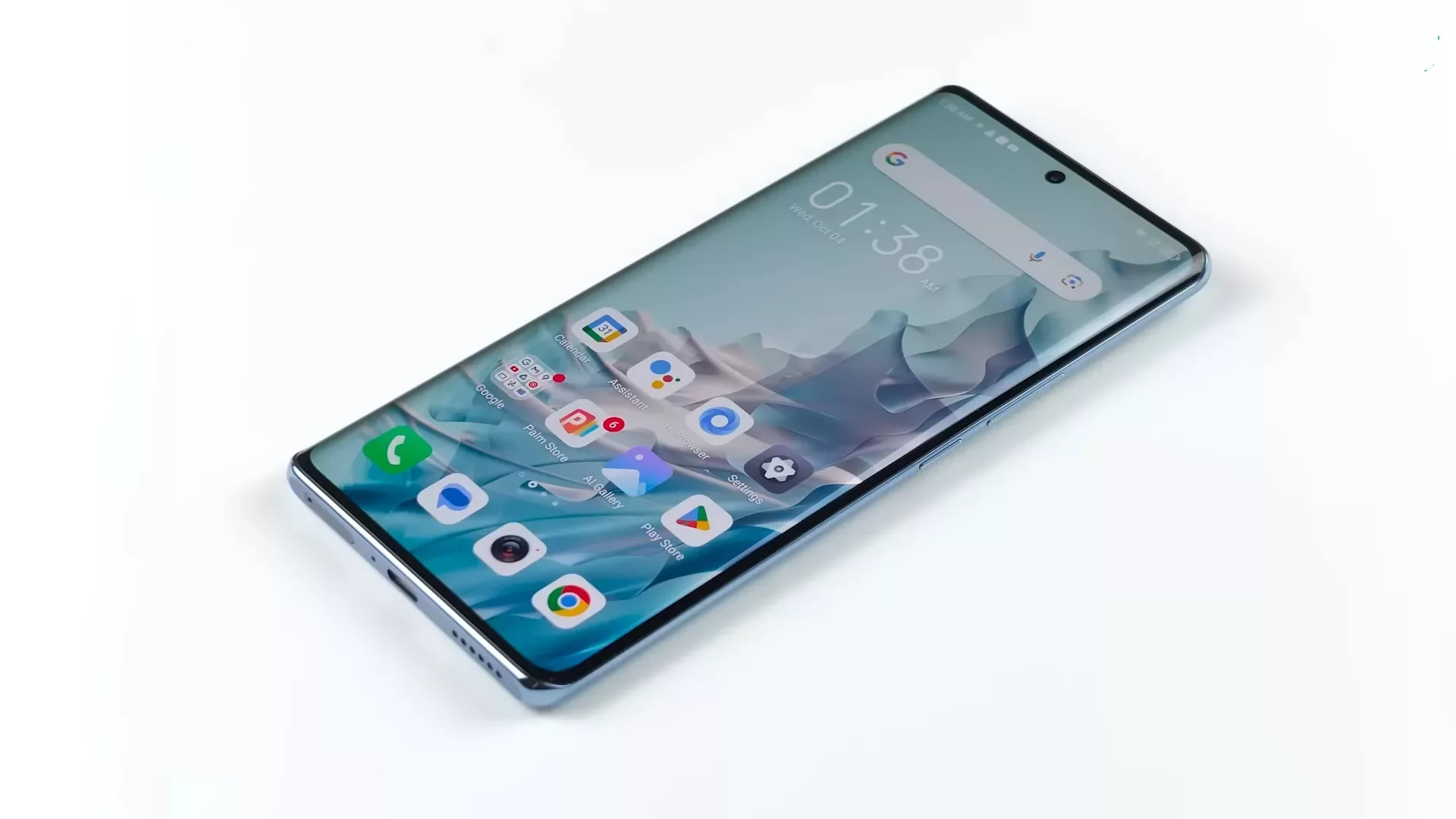
    Caranya sangat mudah, cukup tekan tombol daya selama beberapa detik hingga muncul beberapa opsi, lalu pilih “Restart” untuk memulai ulang perangkat Anda.

    Perbarui Sistem Operasi

    Cara lainnya yaitu dengan memperbarui sistem operasi. Namun sebelumnya, pastikan dulu apakah sistem operasi yang ada di ponsel sudah versi terbaru atau lawas.

    Jika sistem operasinya masih lawas, bisa lakukan pembaruan dengan membuka menu Pengaturan yang ada di ponsel terlebih dulu. Berikut langkah-langkah atasi Google Play Store tidak bisa dibuka.

    Space Iklan/0853-1197-2121
    1. Dari menu Pengaturan, klik About Phone.
    2. Setelah itu, klik menu System Update.
    3. Dari sini tinggal menunggu proses pengecekan update berlangsung.
    4. Saat prosesnya sudah selesai, tinggal cermati pemberitahuan yang muncul di layar. Jika ada tulisan yang memperlihatkan pembaruan tersedia, bisa klik Perbarui.
    5. Tunggu proses unduh versi sistem operasi terbaru selesai.

    Atur Waktu 

    Masalah ini bisa terjadi karena waktu di HP salah. Oleh karena itu, aturlah waktunya sebaik mungkin. Adapun caranya yakni sebagai berikut.

    1. Langkah pertama yang perlu pengguna lakukan ialah membuka menu Pengaturan di ponsel.
    2. Selanjutnya klik Tanggal & Waktu.
    3. Langkah berikutnya, klik opsi Otomatis.

    Dengan mengikuti tutorial di atas, maka waktu dan tanggalnya bisa diatur secara otomatis. Lalu coba akses Play Store, pasti sudah berfungsi seperti sedia kala.

    Cek Koneksi Internet 

    Apabila layanannya masih belum bisa pengguna akses, coba saja solusi lainnya. Alternatif cara atasi Google Play Store tidak bisa dibuka yaitu dengan mengecek koneksi internet.

    Untuk mengakses layanan di ponsel Android tersebut memang membutuhkan jaringan internet yang stabil. Untuk itu, pastikan ponsel sudah tersambung ke data seluler maupun jaringan Wi-Fi yang lancar.

    Apabila menggunakan data seluler, pastikan di dalamnya memiliki kuota internet yang masih cukup. Namun jika sinyalnya bermasalah, bisa pergi ke tempat terbuka dan agak tinggi untuk menemukan jaringan yang stabil.

    Lain halnya jika menggunakan Wi-Fi. Pengguna bisa mencoba restart router untuk memperbaiki masalah koneksi.

    Hapus Cache dan Data 

    Di Play Store, ada cache dan data aplikasi. Apabila cache dan data tersebut sudah menumpuk terlalu banyak, biasanya membuat aplikasinya error.

    Mengetahui itu, pengguna bisa menghapusnya saja untuk atasi Google Play Store tidak bisa dibuka. Berikut ini langkah-langkahnya.

    1. Pengguna bisa membuka menu Pengaturan yang ada di ponsel.
    2. Lanjutkan dengan klik Aplikasi dan Notifikasi.
    3. Setelah itu, pilihlah Manajemen Aplikasi.
    4. Langkah berikutnya, bisa klik Play Store.
    5. Jika sudah, pengguna bisa klik Storage.
    6. Nah, di sinilah pengguna bisa klik Hapus Cache.
    7. Kemudian klik Hapus Data.
    8. Coba kembali akses Play Store yang ada di ponsel.

    Hapus dan Tambahkan Akun Google 

    Untuk mengatasi masalah ini, sebenarnya juga bisa menghapus lantas menambahkan akun Google lagi. Perihal tutorialnya ialah sebagai berikut.

    1. Pengguna bisa cadangkan akun.
    2. Lanjut buka menu Pengaturan di ponsel.
    3. Klik Password & Account.
    4. Klik akun yang hendak dihapus.
    5. Pilih Remove Account.
    6. Masukkan PIN apabila diminta.
    7. Lalu tambahkan lagi akunnya dengan membuka menu Pengaturan di ponsel.
    8. Klik Password & Account.
    9. Pilih Add Account.
    10. Klik Google dan ikuti petunjuknya.
    11. Dari sini tinggal akses Google Play Store lantas pilih akun.

    Setelah simak uraian di atas, tak perlu panik ketika menemui masalah Google Play Store tidak bisa dibuka. Tinggal atasi masalahnya dengan mengikuti tutorial yang ada. Layanan tersebut pun bisa kembali berfungsi seperti biasanya.

    Mungkin Suka Ini juga:
    Vivo Y6 5G Resmi Diperkenalkan, Baterai 7.200 mAh dan Layar 120Hz di Kelas Menengah

    Vivo Y6 5G Resmi Diperkenalkan, Baterai 7.200 mAh dan Layar 120Hz di Kelas Menengah

    Fitur Edit Komentar Instagram, Inovasi Baru dalam Interaksi Sosial

    Fitur Edit Komentar Instagram, Inovasi Baru dalam Interaksi Sosial

    Layanan Qurban Digital BRImo Makin Mudah, Inovasi BRImo Permudah Ibadah di Era Digital

    Layanan Qurban Digital BRImo Makin Mudah, Inovasi BRImo Permudah Ibadah di Era Digital

    Spesifikasi Poco C81 dan C81x, Ponsel Baru dengan Layar Jernih dan Baterai Jumbo

    Spesifikasi Poco C81 dan C81x, Ponsel Baru dengan Layar Jernih dan Baterai Jumbo

    Honor Notebook X14 Plus 2026, Hadirkan Kekuatan Intel Core Ultra 5

    Honor Notebook X14 Plus 2026, Hadirkan Kekuatan Intel Core Ultra 5

    Cara Ampuh Mengatasi Ghost Touch di HP Realme, Kenali Penyebab dan Solusinya

    Cara Ampuh Mengatasi Ghost Touch di HP Realme, Kenali Penyebab dan Solusinya