Inilah 4 Cara Mengubah Resolusi Video Menjadi HD di iPhone dan Android, Dijamin Ampuh!
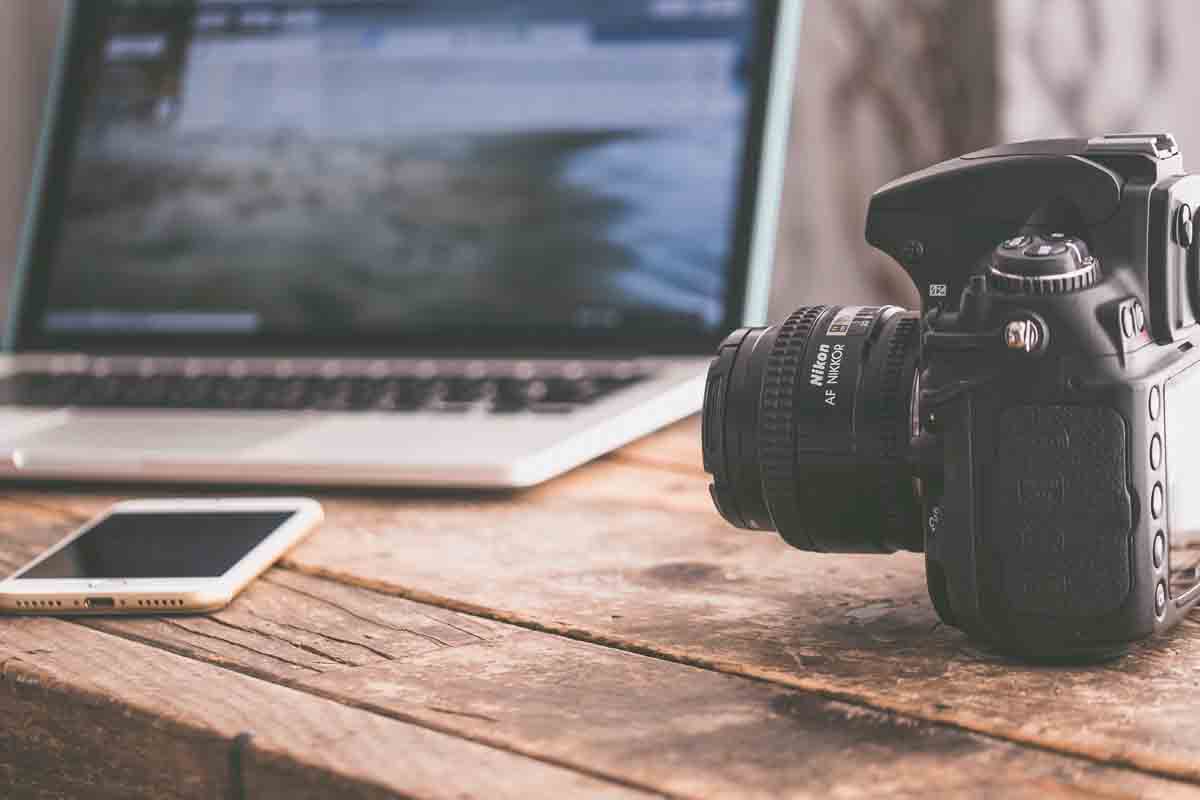
Cara Mengubah Resolusi Video – Cara Mengubah Resolusi Video Menjadi HD di Android dan iPhone. Ketika membuat sebuah video, hal yang paling ditekankan adalah soal resolusi atau kualitas video yang dihasilkan.
Tentunya, setiap kita menginginkan resolusi Video yang jernih seperti HD 1080p. Mengingat sekarang banyak orang yang mendadak menjadi konten kreator video di Youtube, TikTok, Instagram dan aplikasi video pendek lainnya.
Baca juga: Tips dan Cara Mengaktifkan Mode Diam Instagram di Handphone Android dan iPhone 2023
Nah, dalam hal ini, kalian harus menciptakan video dengan resolusi seminimalnya adalah HD 1080p walaupun dengan menggunakan Android maupun iPhone.
Space Iklan/0853-1197-2121
Cara Mengubah Resolusi Video Menjadi HD di Smartphone Android / iOS
1. Cara meningkatkan resolusi video menggunakan Aplikasi iMovie di iPhone
Kalau kalian adalah pengguna iPhone atau iPad, kalian tidak perlu mengunduh aplikasi pihak ketiga untuk membuat video SD menjadi HD. iMovie bisa membantu kalian untuk meningkatkan resolusi video menjadi HD dalam hitungan detik.
Namun perhatikan bahwa, iMovie meningkatkan video ke 1080p tanpa mengubah bitrate atau frame rate. Jadi, jika kualitas video kalian sangat buruk, lebih baik menggunakan perangkat lunak desktop seperti VideoProc Converter.
Berikut cara membuat video HD di iMovie di iPhone:
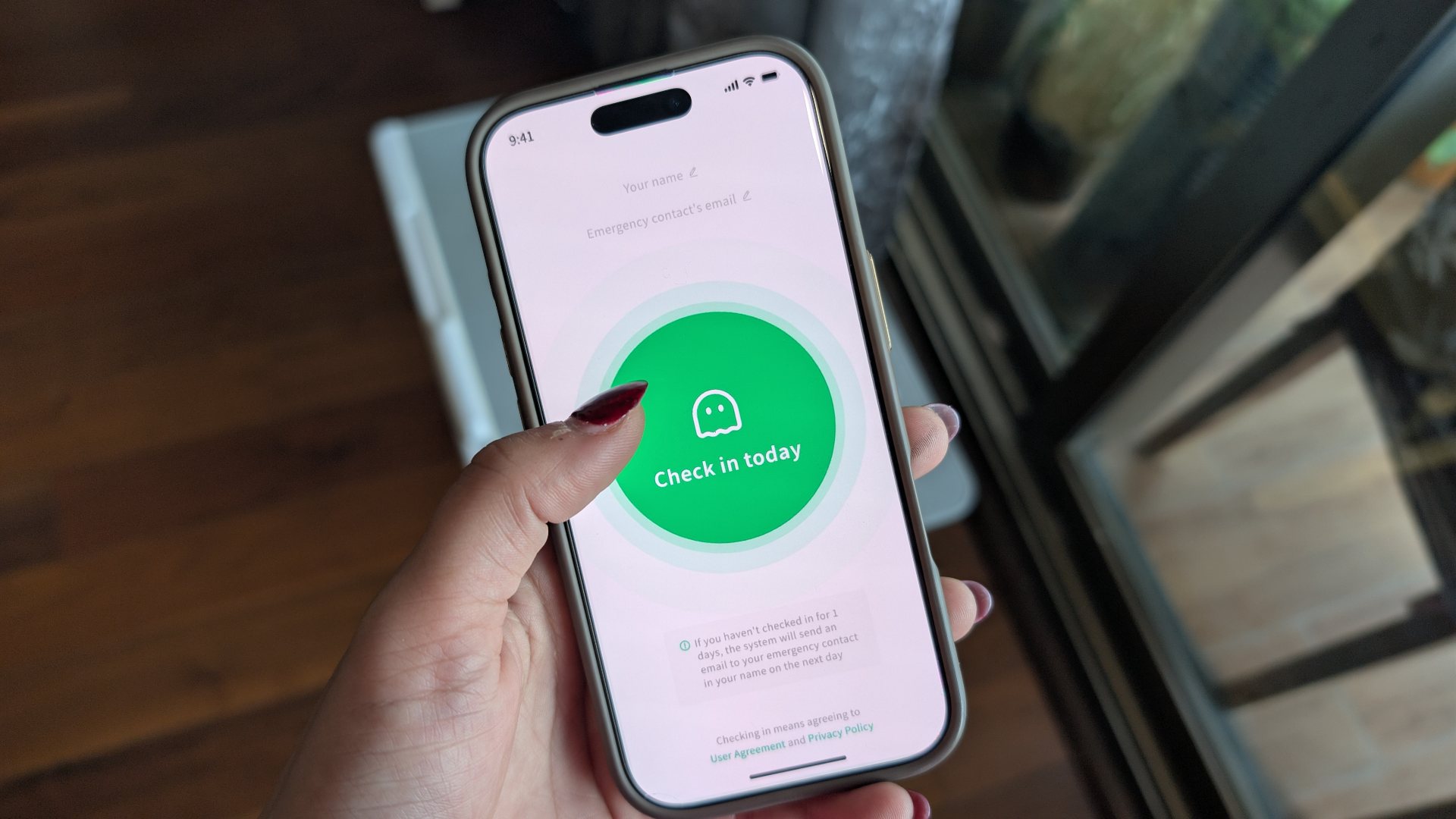
- Buka iMovie. Buat proyek baru dan impor video 480P/720P yang ingin kalian buat menjadi HD.
- Edit video jika kalian mau. Selanjutnya, ketuk Selesai untuk menyimpan proyek.
- Ketuk ikon keluaran dan pilih opsi Simpan Video. Kemudian akan meminta kalian untuk memilih ukuran ekspor. Pilih HD – 1080p dan ekspor ke Perpustakaan Foto.
2. Menaikkan Kualitas Video Pakai Power Director
Cara berikutnya yang bisa kalian lakukan adalah dengan menggunakan aplikasi Power Director, dan bisa di download via Google Play Store dan AppStore.
Space Iklan/0853-1197-2121
Cara menggunakannya cukup mudah, seperti dibawah ini :
- Setelah di unduh, silahkan kalian buka aplikasi Power Director di ponsel Android atau iOS
- Pilih file video yang akan ditingkatkan kualitasnya
- Pilih menu stabilize yang adai di tools, dan tunggu hingga proses selesai
- Video kalian berhasil ditingkatkan kualitasnya
Bagaimana Cara Mengetahui Apakah Video Benar-Benar HD
HD adalah definisi standar generasi berikutnya dan telah diterapkan secara luas di TV, streaming, game, perekaman, dan pembuatan film.
Secara resmi, video HD atau video HDTV mengacu pada video dengan resolusi 720P (1280×720), 1080p atau 1080i (1920×1080) dan pada kecepatan bingkai antara 24FPS dan 60FPS. Dan mode pemindaiannya bisa progresif atau interlace.
Namun terkadang, kualitas video sebagian besar turun setelah dikonversi ke HD dan terlihat buruk. Itu karena kalian mungkin mengabaikan bitrate video. Ini menunjukkan berapa banyak data warna dan pencahayaan video yang dihasilkan per detik dan secara langsung membuat perbedaan dalam kualitas video.
Oleh karena itu, konverter HD yang hanya memberi klaian opsi resolusi tidak dapat membuat video menjadiu HD yang lebih nyata.
Sekarang unduh gratis VideoProc Converter di komputer Anda dan mulailah perjalanan peningkatan kualitas video ajaib.
3. Cara meningkatkan resolusi video menggunakan Aplikasi Video Transcoder di Android
Video Transcoder adalah aplikasi gratis yang bisa kalian unduh dari Google Play. Ini menggunakan program sumber terbuka FFmpeg untuk mentranskode format video dan mengonfigurasi pengaturan terperinci termasuk resolusi, bitrate, FPS, dan codec audio. Dengan cara ini, kalian bisa dengan mudah meningkatkan resolusi video menjadi HD di perangkat Android.
Mari kita lihat cara konversi video HD di Android dengan aplikasi ini:

- Instal aplikasi Video Transcoder di smartphone android yang kalian miliki. Pilih dan muat video dari galeri
- Geser layar ke bawah, perluas menu drop-down resolusi, dan pilih 1920×1080.
- Geser layar ke atas, dan ketuk tombol Encode. Ketika selesai mengonversi video ke 1080p, sebuah jendela akan muncul untuk memberi tahu tempat penyimpanan video.
- Buka folder dan video kalian sudah menjadi HD
4. Meningkatkan Kualitas Video Via Google Photos
Aplikasi yang bisa kalian pakai untuk meningkatkan kualitas video berikutnya adalah Google Photos yang bisa dipakai pada ponsel Android.
Kalian bisa memanfaatkan fitur yang sudah disediakan dan dengan mudah mengubah kualitas video jadi lebih bagus dan video yang goyang-goyang pun jadi lebih stabil, caranya dibawah ini :
- Buka aplikasi Google Photos
- Lalu pilih video yang ingin kalian naikkan kualitasnya
- Berikutnya bisa kalian tekan icon humberger lalu pilih stabilize
- Selanjutnya, video yang diproses secara otomatis untuk ditingkatkan kualitasnya dan lebih smooth pergerakannya.
- Selesai
Mungkin Suka Ini juga: