Inilah 3 Cara Mengatasi Agar Kamera Laptop Buram Kembali Jernih, Dijamin Ampuh!
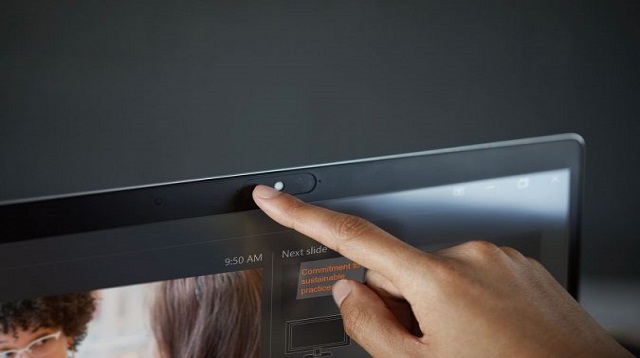
Kemudian penyebab lainnya yaitu karena driver kamera yang ternyata sudah jadul. Apalagi jika Anda memang tidak pernah mengupdate drivernya dalam waktu sangat lama. Sehingga hasilnya kamera malah merekam gambar dengan kualitas yang kurang bagus.
Selain itu, tentunya masih ada penyebab lainnya yang bisa terjadi pada kamera laptop. Nah, jika Anda mengalami masalah kamera yang buram ini jangan dulu khawatir. Sebab, Anda bisa mencoba mengatasinya sendiri dengan beberapa cara yang mudah. Berikut adalah caranya:
1. Bersihkan Lensa Kamera Laptop
Cara mengatasi kamera laptop buram pertama yaitu dengan membersihkan lensa kamera. Sebab, bisa saja lensa memang kotor sehingga membuat kamera tidak bisa merekam dengan jernih. Untuk membersihkannya Anda juga tidak boleh secara sembarangan.
Gunakanlah kain lembut atau tisu untuk mengusap permukaan lensa kamera laptop. Bersihkan secara merata hingga bagian lensa benar-benar terbebas dari debu dan kotoran. Setelah itu cek apakah kamera laptop sudah bisa merekam dengan jernih atau belum.

2. Cek Pengaturan Kualitas Gambar
Banyak laptop telah menawarkan pengaturan kamera yang bisa kita manfaatkan untuk mengatur kualitas gambar.
Anda bisa mengecek pengaturan tersebut kemudian tingkatkan kualitas gambarnya. Dengan begitu maka harusnya kualitas gambar dari kamera laptop akan membaik.
Cara Mengatasi Kamera Laptop Buram dengan Update Driver
Cara selanjutnya yaitu dengan mengupdate driver kamera laptop yang mungkin sudah terlalu jadul. Anda bisa menggunakan fitur Windows Update untuk memeriksa dan memperbarui driver kamera. Selain itu, Anda juga bisa menggunakan fitur Device Manager untuk mengupdatenya.