Inilah 3 Cara Mengatasi Agar Kamera Laptop Buram Kembali Jernih, Dijamin Ampuh!
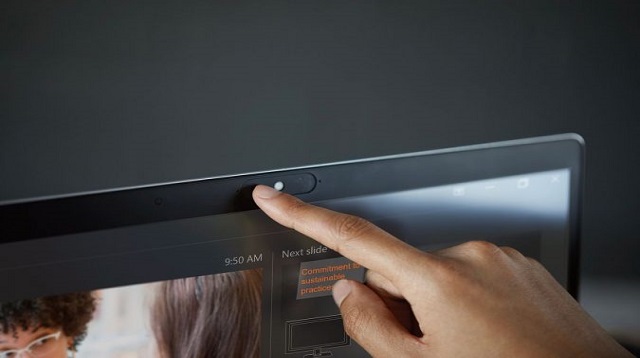
Untuk mengupdate melalui Device Manager Anda hanya tinggal membuka Control Panel lalu pilih Devices and Printer. Kemudian masuk ke Device Manager dan klik kanan pada webcam laptop. Setelah itu Anda hanya perlu memilih Update Driver Software dan update driver.
1. Update Sistem Operasi
Memperbarui sistem operasi juga bisa Anda coba untuk mengatasi kamera buram. Apalagi jika Anda memang masih menggunakan sistem operasi lama dan ada versi baru. Selain menyelesaikan masalah kamera, laptop Anda pun pastinya juga bisa menjadi lebih baik.
2. Menggunakan Aplikasi Kamera
Cara mengatasi kamera laptop buram selanjutnya yaitu Anda bisa menggunakan aplikasi kamera laptop tambahan. Saat ini memang sudah tersedia banyak aplikasi kamera untuk laptop yang bisa Anda gunakan. Anda bisa mengunduh dan menggunakan salah satu aplikasi tersebut.
Dengan aplikasi kamera laptop tentunya Anda bisa mengambil gambar dengan jernih. Bahkan Anda juga bisa menikmati berbagai fitur yang tersedia dalam aplikasi tersebut. Misalnya seperti bisa menggunakan berbagai filter untuk mempercantik rekaman atau foto.
3. Ganti Kamera Laptop
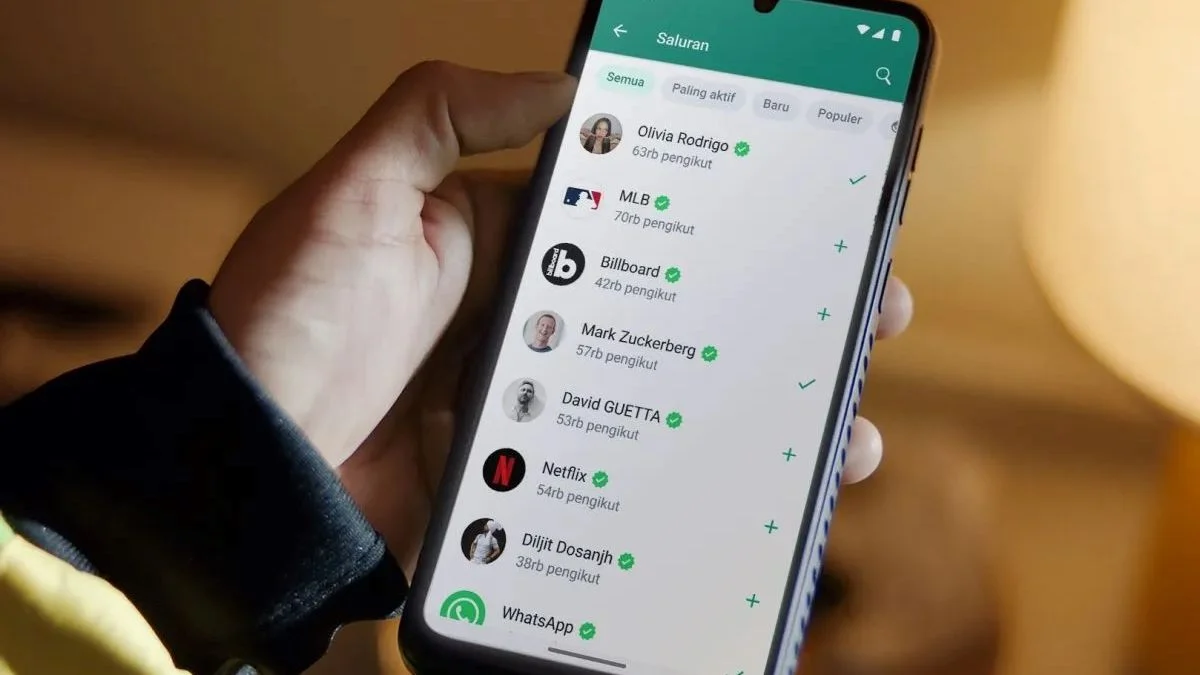
Jika Anda sudah mencoba berbagai cara namun tidak berhasil, maka gantilah kamera laptop. Sebab bisa saja masalahnya memang terdapat pada kamera sehingga perlu Anda ganti. Untuk menggantinya Anda juga harus menggunakan kamera yang paling sesuai untuk laptop.
Itulah beberapa cara yang bisa Anda lakukan untuk mengatasi kamera laptop buram. Dengan berbagai cara di atas pastinya kamera laptop bisa kembali jernih seperti semula. Anda pun tidak perlu khawatir akan terlihat buram saat video call atau zoom.