Gampang! Begini 2 Cara Screenshot Panjang di iPhone, Dapat Full Page

Baca juga: Touch ID iPhone Rusak? Jangan Perbaiki Sembarang Tempat, Inilah 4 Cara Mengatasinya
Tutorial Long Screenshot
Untuk melakukannya, Anda bisa ikuti cara screenshot panjang iPhone di bawah ini. Dengan langkah yang mudah, Anda bisa menyimpan seluruh informasi dalam satu gambar.
- Langkah pertama yang perlu Anda lakukan ialah mengambil screenshot di halaman tertentu sesuai keinginan.
- Kemudian gunakan tombol Home dan Power atau tombol samping secara bersamaan. Tekan dan tahan tombol tersebut.
- Setelah itu, Anda bisa klik Preview yang ada di sudut kiri bawah saat screenshot sudah berhasil tertangkap.
- Langkah berikutnya, Anda bisa memilih menu Full Page.
- Dari sini Anda bisa mengeditnya dengan menu yang ada di samping kanan ataupun bawah.
- Apabila Anda sudah yakin dengan hasil screenshotnya, maka bisa langsung menyimpan dengan klik Save PDF Ke File.
- Selanjutnya, Anda pilih saja menu yang ada di iPhone.
- Bukalah aplikasi file di iPhone.
- Lalu masuk ke menu iPhone untuk mengecek hasil screenshot yang Anda lakukan tadi.
- Anda bisa lanjutkan dengan membuka sekaligus menyeret gambar ataupun file PDF ke sisi bawah. Hal ini memungkinkan Anda bisa melihat gambar satu halaman penuh.
- Khusus untuk Anda yang ingin membagikan hasil screenshot, maka bisa menyentuh dan tahan filenya. Lalu klik Bagikan dengan bentuk file PDF.
Perlu untuk Anda ketahui bahwa cara di atas berlaku pada iPhone dengan seri 5 sampai 8. Selain itu, iPhone SE dan SE 2 juga bisa menggunakan cara di atas.
Sementara untuk iPhone X maupun seri terbaru, maka bisa gunakan kombinasi tombol berupa Volume Atas dan Power. Bisa juga menggunakan kombinasi tombol Volume Atas dan tombol samping.
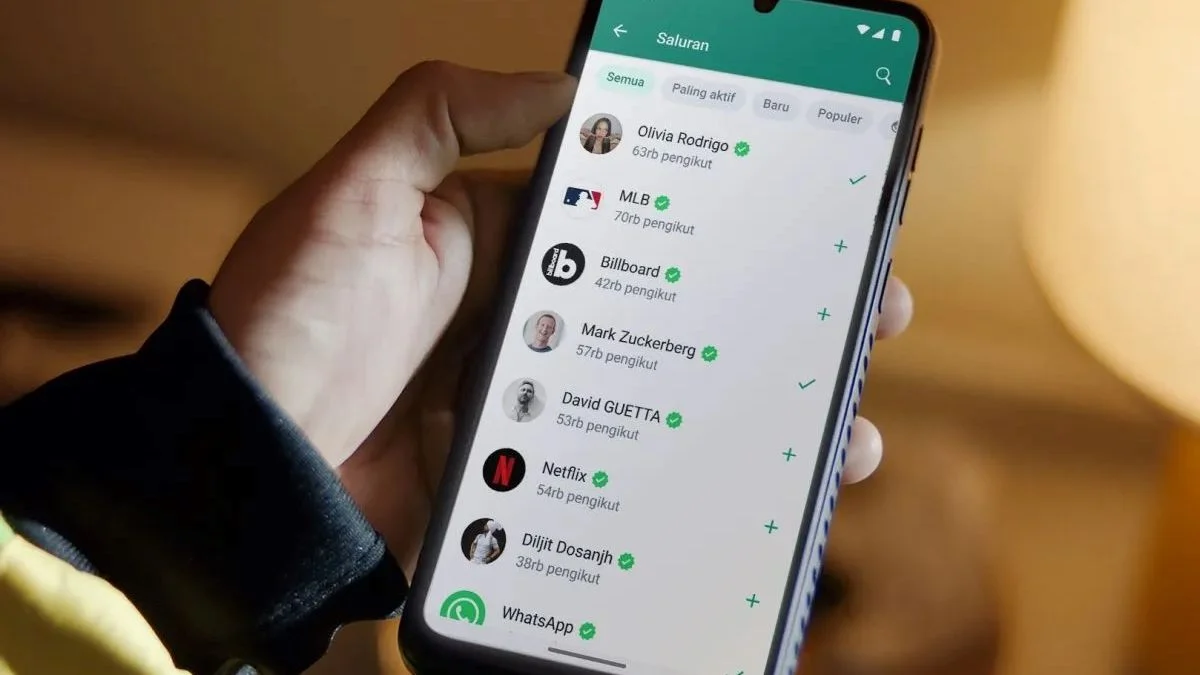
Aplikasi Screenshot Panjang iPhone
Selain mencoba cara di atas, Anda juga bisa melakukan tangkapan layar panjang iPhone dengan memanfaatkan aplikasi tambahan. Adapun salah satu pilihan aplikasinya yaitu StitchPics-Stitch Screenshot.
Untuk mendapatkan aplikasi ini, anda bisa download dari App Store. Sebelum memanfaatkannya, Anda juga perlu menginstalnya di perangkat iPhone terlebih dahulu.
Tak perlu ragu untuk menggunakan aplikasi ini karena terbukti mampu memberikan hasil screenshot panjang sesuai keinginan Anda. Semakin menguntungkan karena aplikasi ini memiliki rating yang baik di App Store sebagai tanda kualitasnya memang unggulan.

Penyebab iPhone Tidak Bisa Screenshot Panjang
Berkaitan dengan cara screenshot panjang di iPhone, nyatanya ada beberapa pengguna yang kesulitan dalam melakukannya. Hal ini karena iPhone tidak bisa melakukan tangkap layar panjang sesuai dengan keinginan maupun kebutuhannya padahal sudah mencoba semua tutorial yang ada.