Begini 2 Cara Menghubungkan AirPods ke Ponsel Android dengan Mudah dan Aman
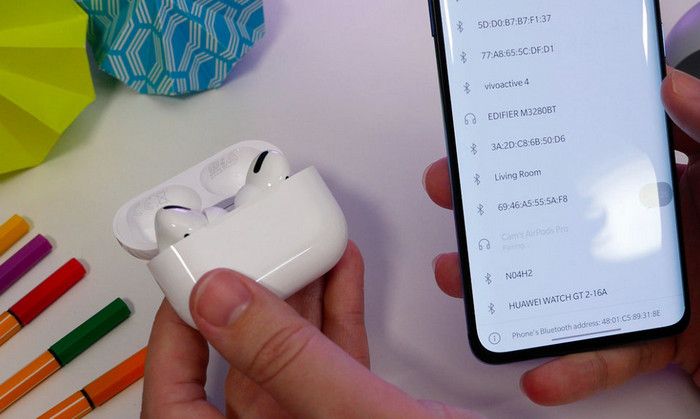
Anda dapat langsung menuju menu pengaturan atau koneksi. Namun, semua ini tergantung pada perangkat yang Anda gunakan dan antarmuka pengguna (UI) yang perangkat tersebut pakai.
Langkah keempat dalam menghubungkan AirPods ke ponsel adalah dengan mengetuk nama perangkat audio yang telah Anda pasangkan untuk menyatukan keduanya. Setelah menyelesaikan semua langkah dan perangkat terhubung, maka dapat menggunakan AirPods dengan perangkat Android Anda.
Setelah berhasil terhubung, Anda dapat menggunakan perangkat audio dari Apple tersebut dengan Android seperti earbud TWS atau headphone Bluetooth pada umumnya.
Jika perangkat telah terhubung sebelumnya, saat Anda ingin mendengarkan musik melalui perangkat audio, Anda tidak perlu mengikuti prosedur tersebut lagi. Cukup temukan AirPods pada daftar perangkat yang telah terpasang di ponsel Android Anda.

Tindakan Jika Tidak Terhubung
Jika Anda mengalami kesulitan atau masalah dalam menghubungkan AirPods, mungkin Android tidak dapat menemukan koneksi AirPods. Hal ini juga dapat terjadi jika AirPods masih terhubung dengan perangkat lain.
Kemungkinan lain untuk kegagalan adalah baterai AirPods yang melemah. Ini dapat menjadi hambatan untuk koneksi kedua perangkat. Untuk mengatasi situasi ini, solusi terbaiknya adalah merestart fitur Bluetooth pada perangkat Android Anda.
Anda dapat memulai dengan mematikan Bluetooth pada perangkat Android dan kemudian menyalakannya kembali, begitu juga dengan AirPods. Untuk memastikan, Anda dapat mencoba menyambungkan AirPods dengan perangkat lain. Jika berhasil terhubung, maka masalah mungkin terletak pada perangkat Android tersebut.