7 Cara Mengatasi Kamera MacBook Error, Mudah dan Dijamin Ampuh!
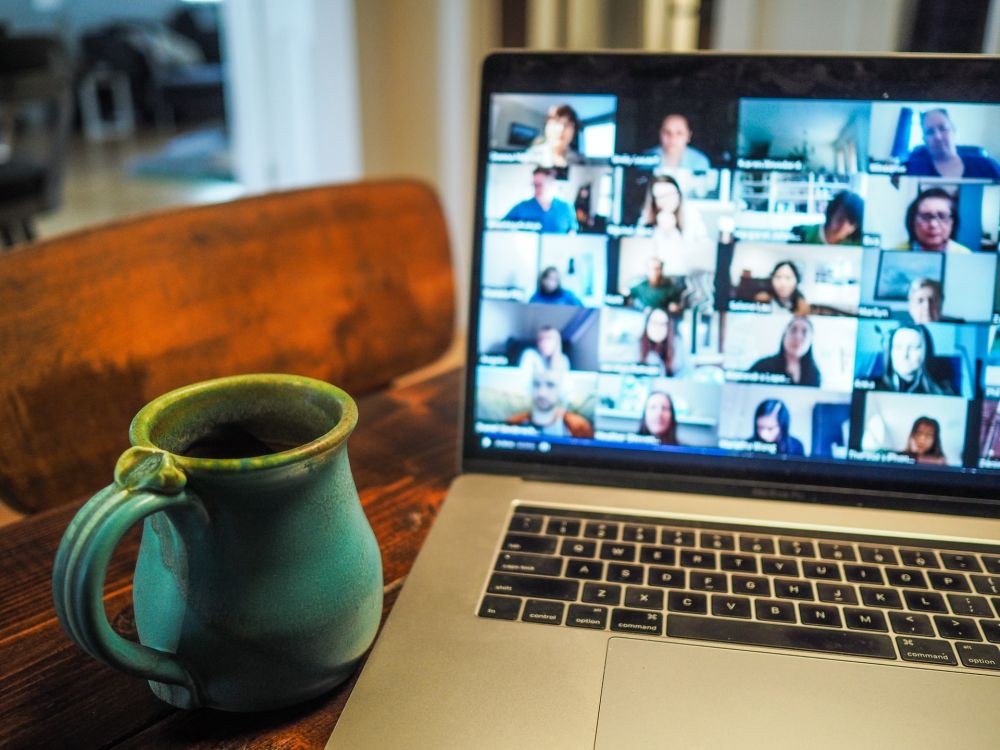
Kamu bisa memeriksa apakah MacBook mendeteksi kamera atau tidak untuk mengetahui apakah itu masalah perangkat keras. Untuk melakukannya, buka System Settings > General > About dan klik System Report di bagian bawah. Kemudian, pilih Camera di bawah bagian Hardware di sidebar kiri.
Jika kamu dapat melihat Model ID dan Unique ID kamera di sebelah kanan, berarti MacBook dapat mendeteksi kamera tersebut. Jika kamu tidak melihat detail ini, MacBook tidak mendeteksi kamera.
6. Setel ulang SMC MacBook
Jika tidak ada metode pemecahan masalah di atas yang berhasil, kamu dapat mencoba mengatur ulang SMC MacBook. SMC atau System Management Controller adalah chip di MacBook berbasis Intel yang mengelola komponen perangkat keras tertentu, seperti keyboard, indikator LED, kipas pendingin, atau kamera.
Saat kamera MacBook bermasalah, mengatur ulang SMC bisa menjadi solusi potensial. Namun, ini hanya berlaku untuk MacBook berbasis Intel, karena MacBook silikon Apple tidak memiliki SMC.

7. Update macOS
Dalam beberapa kasus, kamera tidak berfungsi bisa disebabkan oleh gangguan yang terkait dengan macOS. Di sini, solusinya adalah memperbarui macOS. Dengan begitu, kamu bisa mendapatkan versi terbaru dan memperbaiki masalahnya secara bersamaan.