7 Cara Mengatasi Kamera MacBook Error, Mudah dan Dijamin Ampuh!
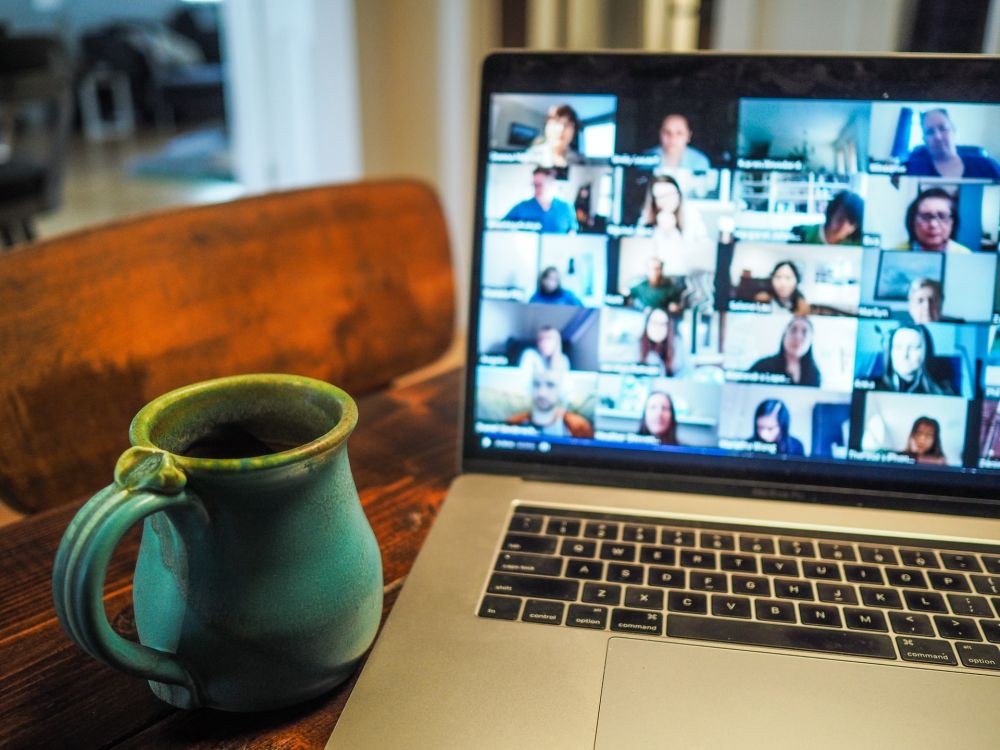
Menggunakan kamera untuk lebih dari satu aplikasi secara bersamaan juga bisa memicu masalah ini. Untungnya, kamu dapat memperbaikinya dengan mudah dengan menutup aplikasi. Klik Control pada aplikasi yang ingin kamu tutup dari Dock. Tekan dan tahan tombol Option dan pilih Force Quit.
2. Matikan dan nyalakan kembali perangkat
Jika menutup aplikasi tidak dapat memperbaiki masalah kamera yang tidak berfungsi, mungkin ada beberapa proses yang menggunakan kamera di latar belakang. Dalam hal ini, kamu dapat memilih untuk me-restart perangkat. Secara umum, memulai ulang komputer dapat memperbaiki berbagai masalah.
Setelah me-restart MacBook, buka aplikasi kamera dan periksa kembali apakah masalah kamera MacBook telah diperbaiki.
3. Instal pembaruan aplikasi
Perbaikan sederhana lainnya untuk masalah ini adalah memperbarui aplikasi ke versi perangkat lunak terbaru. Terkadang, masalahnya mungkin ada pada aplikasinya, bukan pada kamera MacBook. Jadi, periksa apakah tersedia pembaruan untuk aplikasi tersebut.

Jika ada, coba instal pembaruan. Jika masalah belum teratasi, coba hapus instalan dan instal ulang aplikasi. Juga, pastikan MacBook berjalan pada versi macOS terbaru.
4. Izinkan akses kamera
Mungkin saja aplikasi yang ingin kamu gunakan tidak memiliki izin untuk mengakses kamera. Kamu bisa mengikuti langkah-langkah berikut untuk mengizinkan aplikasi tersebut mengakses kamera MacBook:
- Klik menu Appledan pilih System Settings.
- Pilih Privacy & Securitydari sidebar dan klik Camera di sebelah kanan.
- Akan muncul daftar semua aplikasi yang terinstal di MacBook yang memerlukan akses ke kamera. Alihkan tombol di sebelah aplikasi tempat kamu ingin menggunakan kamera.
Setelah itu, tutup dan buka kembali aplikasi setelah memberikan akses kamera ke aplikasi agar dapat berfungsi dengan benar.

5. Periksa kamera dan lampu indikatornya
Luncurkan aplikasi apa pun yang menggunakan kamera MacBook, seperti FaceTime, Zoom, atau Google Meet. Lalu, lihat apakah lampu indikator kamera menyala. Jika tidak, kemungkinan masalah ada pada perangkat keras.