iPhone Ngelag Usai Update iOS 16? Ini 6 Solusi Efektif untuk Mengatasinya
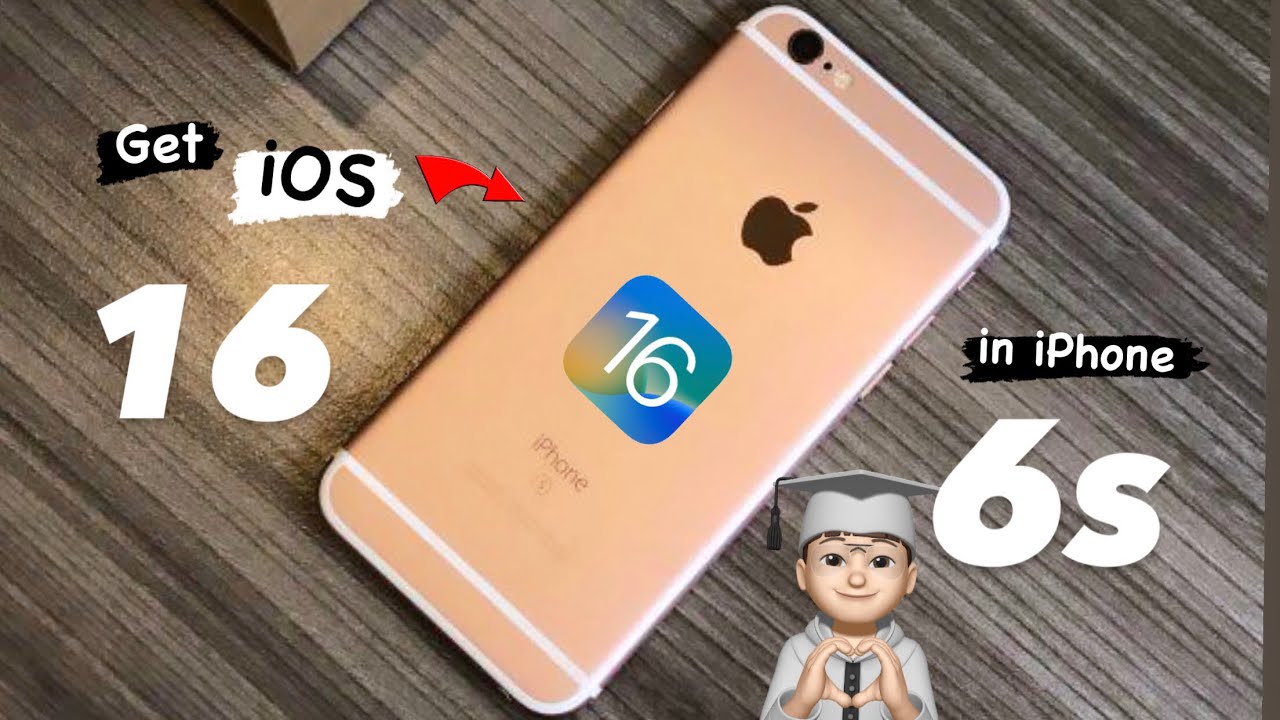
Intrik.id – iPhone ngelag setelah update iOS 16 menjadi keluhan sejumlah pengguna setia perangkat besutan Apple ini. Meskipun pembaruan sistem operasi, termasuk iOS 16 yang rilis pada 12 September lalu, seharusnya membawa peningkatan performa dan fitur baru. Namun kenyataannya tidak selalu demikian.
Beberapa pengguna justru mengalami kendala, salah satunya adalah performa iPhone yang terasa lambat atau lagging. Hal ini tentu saja dapat mengganggu kenyamanan dalam menggunakan perangkat sehari-hari. Nah, jika Anda mengalami masalah tersebut, simak saja tutorial HP iPhone berikut untuk mengatasinya!
Baca juga: Apple Siapkan iPhone 16E, HP Terjangkau dengan Fitur Premium
Mengapa iPhone Ngelag Setelah Update iOS 16?
Ada beberapa faktor yang mungkin menyebabkan iPhone lagging setelah update iOS 16. Proses pembaruan sistem operasi bisa cukup membebani kinerja awal perangkat karena berbagai penyesuaian dan pengoptimalan yang sedang berjalan di latar belakang. Selain itu, bisa jadi ada ketidaksesuaian antara aplikasi pihak ketiga yang terinstal dengan sistem operasi baru. Bug atau masalah pada versi awal iOS 16 juga tidak menutup kemungkinan menjadi penyebab utama iPhone ngelag setelah update iOS 16.
Space Iklan/0853-1197-2121
Cara Mengatasi iPhone Lagging Setelah Update iOS 16
Jangan buru-buru khawatir jika iPhone ngelag setelah melakukan update iOS. Ada beberapa langkah yang bisa Anda coba untuk mengatasi masalah ini:
1. Restart iPhone Secara Paksa (Force Restart)
Ketika iPhone mengalami lag parah hingga tidak responsif, melakukan restart biasa mungkin tidak memungkinkan. Dalam kondisi seperti ini, force restart adalah solusi pertama yang patut dicoba. Metode force restart berbeda-beda tergantung model iPhone Anda:
- iPhone 8 atau lebih baru (termasuk SE generasi ke-2 dan ke-3): Tekan dan lepas tombol Volume Atas dengan cepat, lalu tekan dan lepas tombol Volume Bawah dengan cepat. Terakhir, tekan dan tahan tombol Power (Samping) hingga logo Apple muncul.
- iPhone 7 dan 7 Plus: Tekan dan tahan tombol Volume Bawah dan tombol Power (Samping) secara bersamaan hingga logo Apple muncul.
- iPhone 6s atau lebih lama (termasuk SE generasi ke-1): Tekan dan tahan tombol Home dan tombol Power (Atas atau Samping) secara bersamaan hingga logo Apple muncul.
Semoga dengan di-restart paksa ini, iPhone kesayangan Anda bisa kembali normal ya.

2. Perbarui ke Versi iOS Terbaru (Jika Tersedia)
Jika iPhone ngelag setelah update iOS 16, maka Anda bisa memperbarui ke versi terbaru. Apple biasanya merilis pembaruan kecil (minor update) untuk memperbaiki bug dan meningkatkan kinerja setelah peluncuran versi utama iOS. Misalnya, iOS 16.0.2 rilis untuk mengatasi beberapa masalah, termasuk layar yang tidak responsif. Pastikan iPhone Anda terhubung ke Wi-Fi, lalu buka Pengaturan > Umum > Pembaruan Perangkat Lunak. Jika ada pembaruan yang tersedia, segera unduh dan instal.
Space Iklan/0853-1197-2121
3. Tutup Aplikasi yang Berjalan di Latar Belakang
Terlalu banyak aplikasi yang berjalan di latar belakang dapat membebani kinerja iPhone. Tutup aplikasi yang tidak sedang Anda gunakan dengan menggesek ke atas dari bagian bawah layar (untuk iPhone dengan Face ID). Bisa juga menekan dua kali tombol Home (untuk iPhone dengan Touch ID). Lalu geser ke atas pada pratinjau aplikasi untuk menutupnya.
4. Kosongkan Ruang Penyimpanan
Ruang penyimpanan yang hampir penuh juga dapat menyebabkan iPhone menjadi lambat. Periksa ruang penyimpanan Anda di Pengaturan > Umum > Penyimpanan iPhone. Hapus aplikasi, foto, atau video yang tidak lagi Anda butuhkan.

5. Nonaktifkan Fitur yang Tidak Perlu
Beberapa fitur seperti Background App Refresh, Layanan Lokasi, dan notifikasi dari banyak aplikasi dapat menguras sumber daya perangkat. Pertimbangkan untuk menonaktifkan fitur-fitur ini jika Anda merasa iPhone ngelag setelah update iOS 16. Anda dapat mengaturnya di menu Pengaturan.
6. Atur Ulang Semua Pengaturan (Sebagai Opsi Terakhir)
Jika langkah-langkah di atas belum berhasil, Anda dapat mencoba mengatur ulang semua pengaturan iPhone Anda. Perlu diingat bahwa ini tidak akan menghapus data pribadi Anda, tetapi akan mengembalikan semua pengaturan ke kondisi awal. Buka Pengaturan > Umum > Transfer atau Atur Ulang iPhone > Atur Ulang > Atur Ulang Semua Pengaturan.
Jangan sampai langkah terakhir ini membuat semakin pusing ya. Semoga saja langkah sebelumnya sudah berhasil!

Mengalami iPhone menjadi lambat setelah pembaruan memang menjengkelkan. Namun sebagian besar masalah ini dapat diatasi dengan beberapa langkah sederhana. Mulai dari melakukan restart paksa, memperbarui perangkat lunak, hingga mengelola aplikasi dan ruang penyimpanan, ada berbagai cara yang bisa Anda coba.
Jika masalah iPhone ngelag setelah update iOS 16 terus berlanjut, tidak ada salahnya untuk menghubungi dukungan Apple atau membawa perangkat Anda ke pusat layanan terpercaya untuk mendapatkan bantuan lebih lanjut.
Mungkin Suka Ini juga: