Inilah 3 Cara Memindahkan File iPhone ke Laptop dengan Beberapa Tips, Dijamin Berhasil!

Tugas Anda adalah hanya perlu copy paste file yang akan Anda transfer tadi kemudian letakkan pada folder sesuai keinginan. Maka secara otomatis file tersebut akan langsung pindah ke laptop. Mudah bukan?
Menggunakan EaseUS MobilMover
Cara memindahkan file iPhone ke laptop untuk langkah terakhir ini adalah dengan menggunakan EaseUS MobilMover saja. Sehingga Anda bisa mengirim file dengan mudah dari perangkat iPhone ke laptop maupun komputer secara mudah.
Sehingga dengan demikian Anda bisa melakukan backup data penting dan memiliki cadangan lain. Selain itu tips ini juga bisa melegakan memori penyimpanan pada iPhone supaya tidak penuh.
Pertama sambungkan iPhone ke PC dengan kabel USB lalu buka EaseUS MobilMover pada laptop lalu pilih Phone to PC, klik Next. Dari sini Anda bisa langsung memilih file mana saja yang hendak Anda transfer.
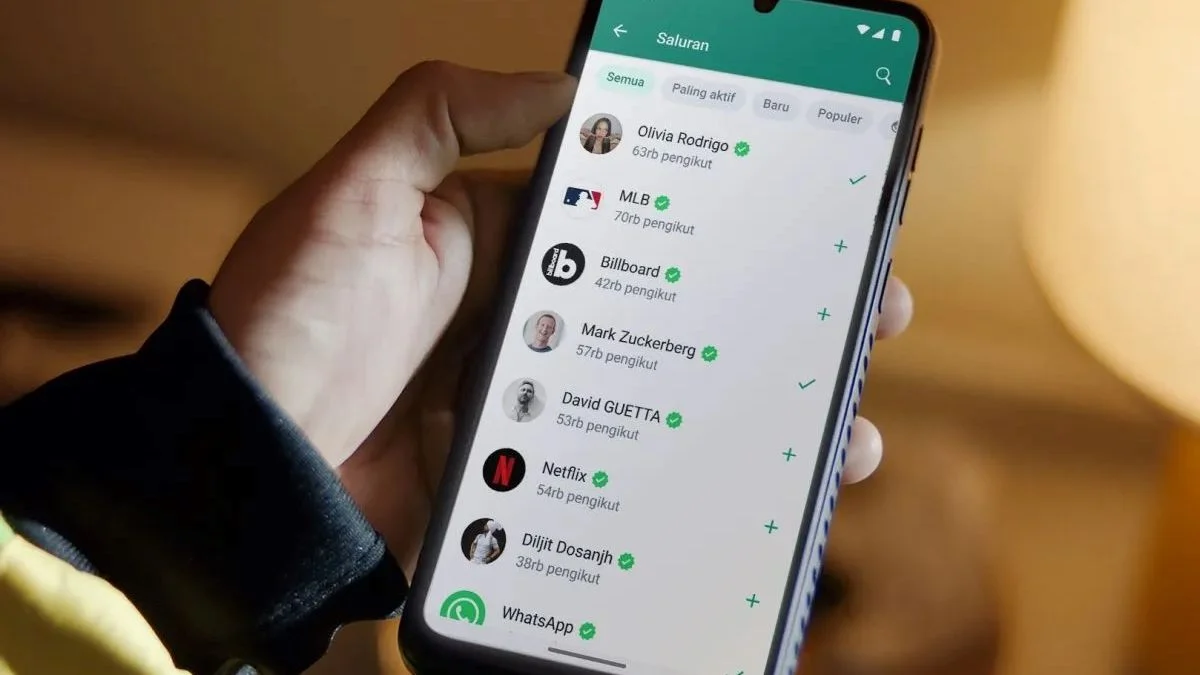
Jika sudah maka tinggal klik saja opsi Transfer untuk memulai mengirim. Nah dengan demikian data-data penting Anda akan berpindah ke laptop sehingga dapat menjadi cadangan jika suatu saat terjadi kehilangan di iPhone.
Setelah Anda tahu beberapa cara memindahkan file iPhone ke laptop, kini saatnya Anda untuk melakukannya sendiri.