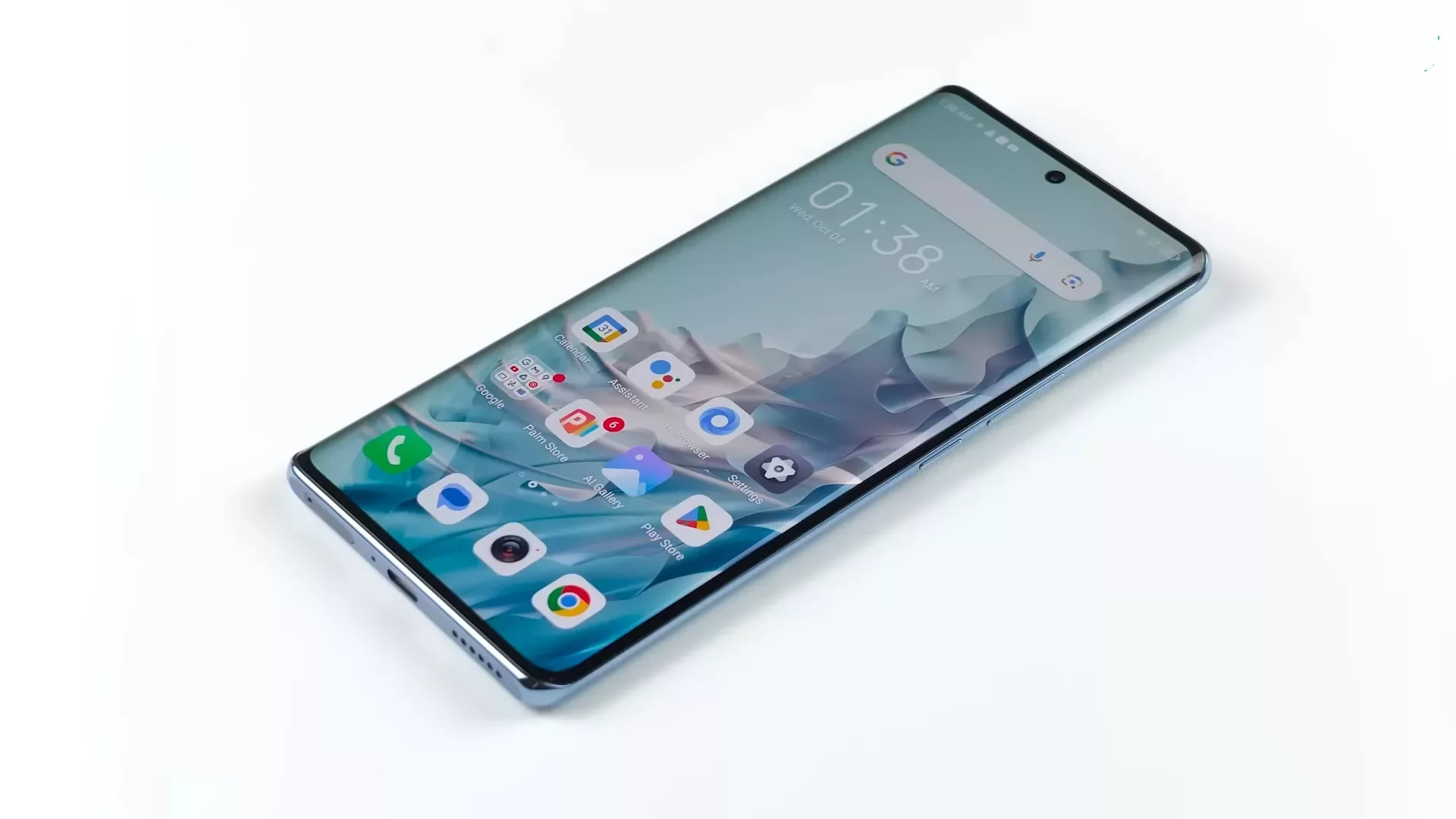
Ini Dia 3 Cara Menggunakan Quick Settings di HP Android, Bisa Custom

    Cara Menggunakan Quick Setting Android – Pengguna ponsel Android seringkali ingin mengetahui bagaimana cara menggunakan Quick Settings. Tidaklah heran sebab menu yang biasanya ada di smartphone Android tersebut memang menguntungkan penggunanya. Di dalam menu ini ada berbagai pengaturan.

    Pengaturan tersebut seperti halnya Battery Saver, Screen Cast, Flashlight dan masih banyak lagi. Dengan adanya menu pengaturan ini, maka pengguna bisa mengelola ponselnya secara mudah dan cepat. Kenyamanan dan kelancaran dalam pengoperasian ponsel pun terasa begitu optimal.

    Baca juga: Canggih! Ini Dia 2 Cara Menggunakan Theft Detection Lock Android, Inovasi Terbaru Google

    Cara Menggunakan Quick Settings Android 

    Sesuai dengan namanya, fitur canggih di ponsel Android tersebut memang membantu pengguna untuk mengatur ponsel secara cepat. Untuk melakukannya pun cukup sederhana.

    Space Iklan/0853-1197-2121

    Hal ini karena pengguna hanya perlu menyeret jari dari atas layar menuju bawah. Nantinya pengguna bisa langsung tahu menu apa saja yang muncul di layar.

    Selain memanfaatkan fitur tersebut saat ponsel Android tak terkunci, bisa juga dalam menggunakannya dari Lock Screen. Meski ponsel terkunci, namun menu tersebut masih bisa diakses oleh penggunanya.

    Kendati demikian, tidak semua ponsel Android memungkinkan akses menu Pengaturan Cepat lewat Lock Screen. Oleh karena itu, tak ada salahnya untuk mencoba cara menggunakan Quick Settings dan membuktikan apakah ponselnya memiliki kemampuan tersebut.

    Custom Menu Quick Settings

    Selain menggunakannya begitu saja, sebenarnya pengguna juga bisa melakukan kustomisasi menu. Caranya pun sangatlah beragam. Berikut beberapa diantaranya.

    Space Iklan/0853-1197-2121

    Via Aplikasi Bottom Quick Settings Notification Customization

    Salah satu caranya yaitu dengan memanfaatkan aplikasi yang namanya Bottom Quick Settings Notification Customization. Untuk mendapatkan aplikasi tersebut cukup mudah karena hanya perlu mendownloadnya di Google Play Store.

    Tak perlu ragu memanfaatkannya karena aplikasi ini bisa pengguna pakai secara gratis. Setelah memiliki aplikasinya, tinggal ikuti cara menggunakan Quick Settings di bawah ini.

    1. Pertama-tama, pengguna bisa membuka aplikasinya.
    2. Setelah itu, aktifkan Layanan Aksesibilitas yang ada di aplikasi tersebut. Caranya hanya dengan menggeser toggle ke kanan.
    3. Langkah berikutnya, aktifkan menu Bottom Quick Settings.
    4. Kemudian perhatikan dan pilihlah salah satu posisi Quick Bottom. Jika ingin menempatkannya di bagian bawah layar, tinggal pilih menu Bawah.
    5. Selanjutnya, klik Lanjut.
    6. Dari sini pengguna tinggal aktifkan layanan dengan cara klik ke kanan.

    Cara menggunakan Quick Settings di atas jadi andalan ketika ingin mengkustomisasi posisi fiturnya. Kini pengguna bisa memanfaatkan fiturnya hanya dengan menggesernya dari bagian bawah layar.

    Via Menu Pengeditan

    Ketika memanfaatkan aplikasi, memang perlu menyiapkan ruang penyimpanan di ponsel. Akan terasa merepotkan apabila kapasitas penyimpanan di ponsel sudah hampir habis.

    Alih-alih menggunakan aplikasi tambahan, lebih baik coba cara yang satu ini. Cara menggunakan Quick Settings ini tidak memanfaatkan aplikasi tambahan, melainkan lewat menu pengeditan.

    Perihal bagaimana caranya pun tidak kalah mudah. Berikut tutorial selengkapnya.

    1. Langkah pertama, pengguna hanya perlu menyeret jari dari atas layar ke bawah.
    2. Tarik lagi ke bawah agar menunya semakin luas dan tampil secara menyeluruh.
    3. Klik ikon pensil agar menu pengeditan terbuka. Menu ini biasanya ada di bagian atas atau bawah ponsel. Letaknya berbeda-beda antara satu ponsel dengan varian lainnya.
    4. Langkah berikutnya, pengguna bisa tekan lama item, lalu menyeretnya ke tempat lain. Dengan begitu, bisa terlihat perubahan tampilannya.
    5. Kemudian seret item ke dalam baki yang ada di atas menu edit. Hal ini berlaku apabila pengguna ingin melihatnya. Namun jika tidak ingin melihatnya, bisa menyeret item keluar dari baki.
    6. Pengguna juga bisa menyeret item ke posisi manapun itu untuk mengubah urutan kemunculannya di fitur Pengaturan Cepat ini.

    Tampak jelas bahwa cara menggunakan dan custom Quick Settings mudah bukan? Nantinya akan ada enam item yang muncul di layar pertama Pengaturan Cepat tersebut. Pengguna bisa menyeret jari ke bawah untuk melihat item-item lainnya.

    Manfaat Menggunakan Quick Settings

    Penggunaan fitur ini sangatlah bermanfaat dan menguntungkan pengguna. Hal ini karena pengguna bisa merasa lebih praktis dan cepat ketika ingin melakukan pengaturan pada ponselnya.

    Usai simak uraian di atas, pengguna pasti bisa tahu bagaimana cara menggunakan Quick Settings yang ada pada ponsel Android. Agar merasa lebih mudah dalam mengatur ponsel, tak ada salahnya untuk ikut mempraktikkannya. Buktikan sendiri kepraktisannya setelah ikuti tutorial di atas.

    Tagged with:
    AndroidTutorial HP
    Mungkin Suka Ini juga:
    Vivo Y6 5G Resmi Diperkenalkan, Baterai 7.200 mAh dan Layar 120Hz di Kelas Menengah

    Vivo Y6 5G Resmi Diperkenalkan, Baterai 7.200 mAh dan Layar 120Hz di Kelas Menengah

    Fitur Edit Komentar Instagram, Inovasi Baru dalam Interaksi Sosial

    Fitur Edit Komentar Instagram, Inovasi Baru dalam Interaksi Sosial

    Layanan Qurban Digital BRImo Makin Mudah, Inovasi BRImo Permudah Ibadah di Era Digital

    Layanan Qurban Digital BRImo Makin Mudah, Inovasi BRImo Permudah Ibadah di Era Digital

    Spesifikasi Poco C81 dan C81x, Ponsel Baru dengan Layar Jernih dan Baterai Jumbo

    Spesifikasi Poco C81 dan C81x, Ponsel Baru dengan Layar Jernih dan Baterai Jumbo

    Honor Notebook X14 Plus 2026, Hadirkan Kekuatan Intel Core Ultra 5

    Honor Notebook X14 Plus 2026, Hadirkan Kekuatan Intel Core Ultra 5

    Cara Ampuh Mengatasi Ghost Touch di HP Realme, Kenali Penyebab dan Solusinya

    Cara Ampuh Mengatasi Ghost Touch di HP Realme, Kenali Penyebab dan Solusinya