5 Cara Mengatasi Touchpad Laptop Eror dan Tidak Berfungsi, Mudah dan Cepat!

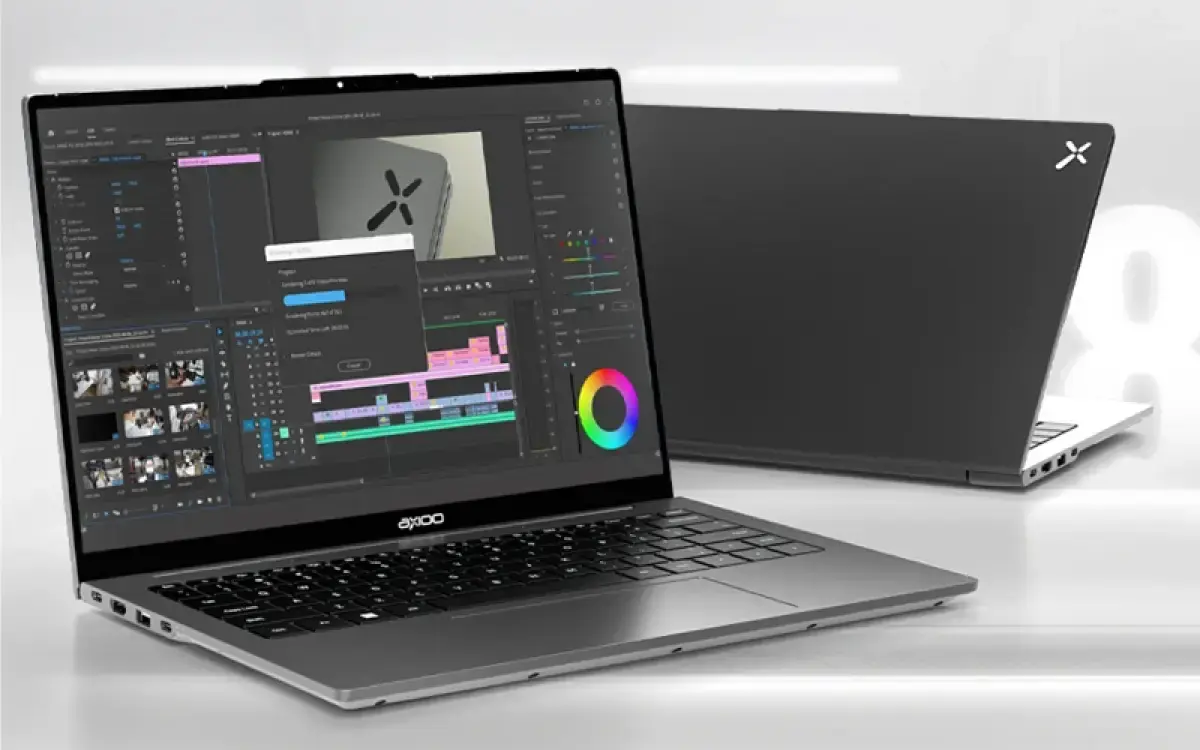
Cara Mengatasi Touchpad Laptop Eror dan Tidak Berfungsi – Di zaman sekarang, laptop adalah benda yang selalu dibawa ke mana-mana oleh umat manusia. Dengan menggunakan laptop kita bisa mengerjakan banyak hal di mana saja. Namun, apa jadinya jika laptop mengalami kerusakan? Tentu saja pekerjaan akan terhambat.
Salah satu yang kerap terjadi adalah touchpad yang tidak berfungsi. Touchpad memiliki peran krusial di laptop karena berguna untuk mengarahkan kursor di layar. Jika tidak berfungsi, maka laptop tidak dapat digunakan walaupun bisa dihidupkan.
Baca juga: 5 Cara Menyalakan Lampu Keyboard Laptop dengan Mudah untuk Semua Merek!
Dilansir Computer Hope, penyebab touchpad tidak berfungsi biasanya disebabkan kegagalan software dan sistem operasi sampai kerusakan hardware.
Space Iklan/0853-1197-2121
Apabila touchpad laptop kamu tidak berfungsi, jangan panik! Lakukan 5 cara berikut untuk mengatasi touchpad tidak berfungsi. Oiya, cara ini khusus untuk pengguna windows, ya!
1. Restart laptop
Jika mendapati touchpad tidak berfungsi, maka langkah pertama yang bisa dilakukan adalah mematikan dan menyalakan kembali laptop. Dilansir drivereasy, terkadang kegagalan fungsi tersebut dikarenakan gangguan dan masalah kecil pada sistem operasi.
Biasanya cara ini cukup efektif. Namun, apabila gagal kamu bisa mencoba langkah selanjutnya.
2. Update touchpad driver
Microsoft melalui laman resminya menyebut kegagalan fungsi touchpad kemungkinan bisa disebabkan sistem perangkat touchpad yang telah usang. Untuk mengatasinya kamu perlu memperbaharuinya. Ada tiga langkah mudah, antara lain:
Space Iklan/0853-1197-2121
- Buka search box yang terletak di pojok kiri bawah layar dan ketik “Device Manager”
- Kemudian, buka “Device Manager” dan pilih “Human Interface Devices” atau “Mice and other pointing devices”
- Terakhir, pilih “Update Driver” pada piranti touchpad.
Proses ini memakan waktu beberapa menit. Setelah itu, touchpad bisa digunakan kembali.
3. Install ulang touchpad driver
Selain itu, Microsoft juga memaparkan cara lain jika cara sebelumnya tidak berhasil, yakni meng-install ulang touchpad drivers. Langkahnya hampir sama. Kamu perlu membuka “Device Manager” terlebih dahulu. Lalu, pilih “Human Interface Devices” atau “Mice and other pointing devices”. Bedanya, kamu pilih “Uninstall device”.

Klik, “Uninstall” dan laptop akan otomatis melakukan restart dan reinstall sistem touchpad
4. Hidupkan touchpad
Terkadang kita sering tidak menyadari dan tanpa sengaja mematikan touchpad. Misalkan, ketika membuka salah satu aplikasi, aplikasi tersebut tidak sengaja dan tanpa sepengetahuan kamu, justru membuat mati touchpad. Untuk mengaktifkan kembali kamu hanya perlu membuka “Settings” dan pilih “Devices” dan “Touchpad”. Setelahnya pilih dan atur ke “ON”.
Selain itu, ada shortcut mudah yang bisa dicoba, yakni dengan menekan tombol “Fn” dan “F” secara bersamaan. Namun, tidak semua laptop bisa menggunakan shortcut ini. Mungkin laptop kamu bisa melakukan cara ini!

5. Gunakan mouse
Dilansir lifewire, jika semua cara sudah dilakukan dan tidak berhasil, maka satu-satunya cara yang cukup mudah untuk menyiasatinya adalah memakai perangkat tambahan, yakni mouse.
Kamu bisa membeli mouse di toko elektronik. Biasanya, ada dua macam mouse, yaitu menggunakan kabel dan tanpa kabel (wireless). Sesuai namanya, pembeda keduanya terletak pada kabelnya saja, alias fungsinya tetap sama.
Dalam memilih ini kamu bisa mempertimbangkan dari daya tahan, keefektifan, dan harga. Pokoknya yang sesuai dengan keinginan dan kemampuan kamu!

Demikian 5 cara mengatasi touchpad laptop tidak berfungsi. Sebetulnya, kamu tidak perlu risau lagi apabila sudah memakai mouse sebagai alternatif touchpad. Sebab, mouse sudah mampu menggantikan fungsi touchpad. Namun, jika kamu masih penasaran mengapa touchpad tidak berfungsi dan ingin mengatasinya, kamu bisa membawa laptop ke toko servis langgananmu!
Mungkin Suka Ini juga: