5 Cara Mengatasi Mouse Tidak Berfungsi
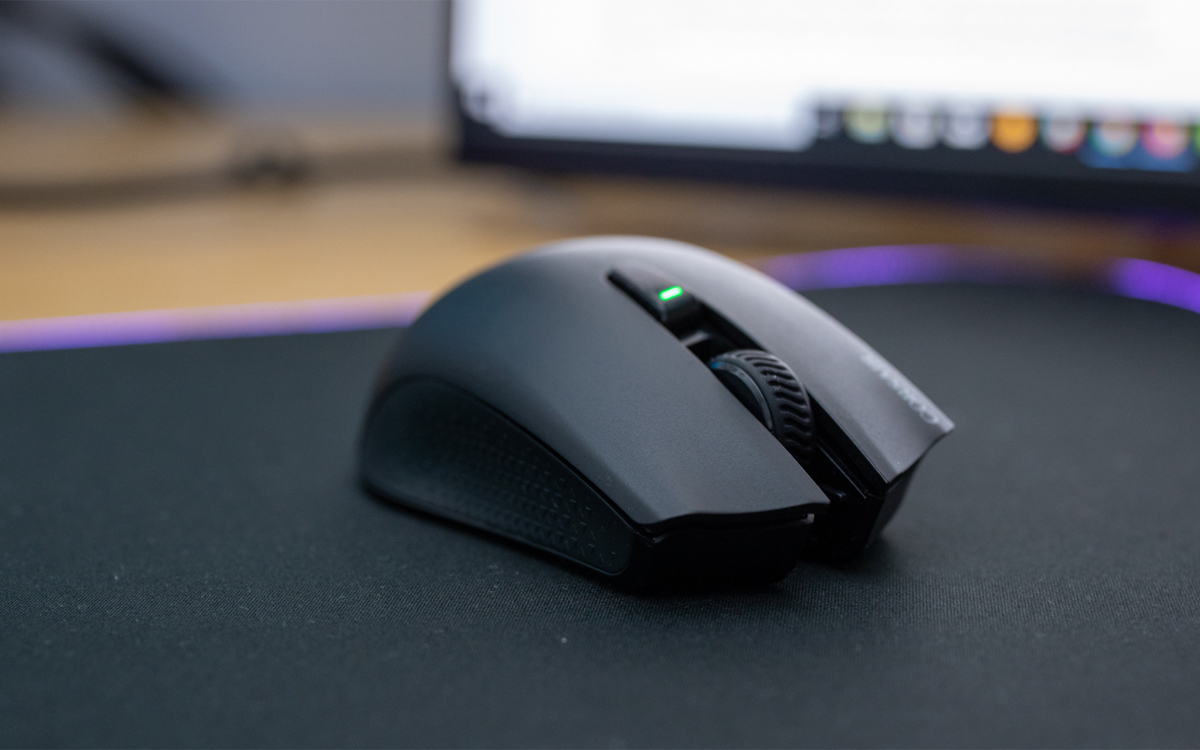
Adapun Anda yang menggunakan mouse kabel, pastikan secara fisik tidak ada kerusakan di kabel yang menghubungkan mouse ke laptop. Misalnya seperti kabel-kabel yang terkelupas (sering terjadi di ujung-ujung kabel).
Selain itu ada kemungkinan pula kerusakan terjadi di colokan bluetooth laptop. Solusinya adalah dengan coba mengganti port yang digunakan untuk mencolok mouse.
3. Pastikan setting bluetooth sudah benar
Cara ketiga juga masih berkutat dengan mouse wireless, dimana ada kemungkinan pengaturan bluetooth pada laptopmu belum benar. Nah kamu bisa coba melakukan beberapa langkah di bawah ini untuk mengatasi masalah semacam ini.
- Klik Start > Ketik Settings > Buka.
- Klik Bluetotth & other devices > Ubah Toggle On > Klik Add Bluetooth.
- Pada menu Add a device pilih Bluetooth dan lanjutkan koneksi mouse dengan laptop.
- Tunggu hingga icon mouse muncul, dan klik logo tersebut untuk melakukan Pairing.
4. Update driver mouse
Sama seperti kerusakan pada touchpad, kamu yang menggunakan mouse juga rentan mengalami galat atau error karena driver yang belum sesuai. Solusi untuk masalah ini bisa kamu lihat di bawah.

- Klik logo windows > ketik “device manager” dan buka program yang muncul.
- Klik Mice and other pointing device > pilih Perangkat > Klik Kanan.
- Pilih Update Driver.
Kalau cara ini masih belum bisa memperbaiki masalah, kamu bisa pilih Uninstall device dan lanjutkan dengan Restart. Laptop secara otomatis akan melakukan instalasi driver mouse yang sesuai dengan perangkat yang digunakan.
Diharapkan instalasi otomatis ini akan memperbaiki drive yang bermasalah sebelumnya. Kalau masih belum bisa menangani masalah yang ada, kamu bisa coba lanjut ke solusi berikutnya.
5. Jalankan troubleshooter hardware
Pada dasarnya menjalankan troubleshooter berarti meminta tolong kepada sistem untuk melakukan identifikasi terhadap masalah yang ada pada laptop. Dalam hal ini berarti masalah mouse yang tidak bisa digunakan. Ini langkahnya.

- Tekan Windows + I > Klik Updates & Security > klik Troubleshoot.
- Di bagian menu Hardware and Devices pilih Run the troubleshooter.
Secara otomatis sistem akan menjalankan troubleshooter untuk mencari sumber masalah. Setelah itu kamu bisa coba mencari solusi berdasarkan masalah yang ditemukan oleh sistem secara otomatis. Biasanya pun, kalau masalah teridentifikasi sistem akan menawarkan beberapa solusi.
Kamu bisa mencobanya tentu saja, dan kalau masih tidak bisa maka saran kami adalah dengan mencoba mengganti mouse yang kamu gunakan saat ini. Kalau dengan mouse yang lain bisa digunakan, maka yang bermasalah adalah perangkat mouse tersebut.