4 Cara Mudah Mengatasi Kursor Laptop Tidak Bisa di Klik pada Laptop
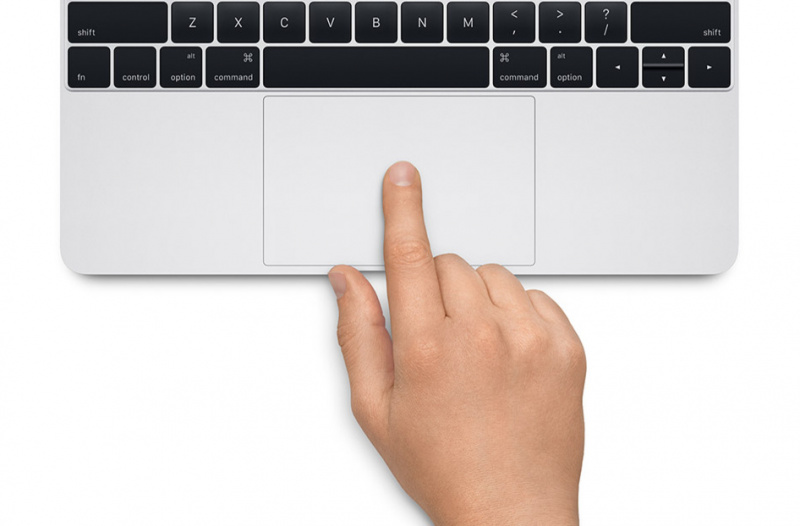
Sebenarnya masalah ini juga bisa terjadi karena beberapa penyebab. Misalnya yaitu karena touchpad yang nonaktif secara tidak sengaja. Misalnya ketika kita tidak sengaja menekan beberapa tombol pada keyboard sehingga touchpad menjadi nonaktif.
Lalu bisa juga penyebabnya karena masalah sepele seperti touchpad yang kotor. Selain itu mungkin masih ada beberapa penyebab yang tidak kita ketahui. Contohnya seperti adanya masalah pada sistem, driver, maupun aplikasi tertentu yang terinstal.
Berbagai hal tersebut bisa membuat kursor laptop tidak bisa di klik. Jika Anda mengalami masalah ini, jangan dulu panik atau membawanya ke tempat service. Sebab terdapat beberapa hal yang bisa Anda lakukan untuk mengatasinya. Misalnya yaitu:
1. Gunakan Mouse Eksternal
Berikutnya Anda bisa menggunakan mouse eksternal untuk menggerakan dan mengklik kursor.

Jika kursor bisa di klik maka berarti touchpad bermasalah atau nonaktif. Namun jika tidak tetap tidak bisa maka berarti masalahnya terdapat pada bagian lainnya.
2. Menggunakan Control Panel
Selanjutnya Anda bisa mencoba menggunakan Control Panel jika mouse eksternal bisa berfungsi. Masuklah ke Control Panel lalu pilih “Hardware & Sound”, klik “Devices & Printer” lalu pilih “Mouse”. Jika sudah terbuka pastikan posisi driver sudah Enable.
3. Bersihkan Touchpad
Pertama Anda bisa membersihkan permukaan touchpad menggunakan tisu atau kain microfiber. Sebab bisa saja touchpad yang kotor sehingga tidak bisa mengklik kursor. Setelah touchpad bersih Anda bisa mencoba kembali mengklik kursor dan lihat hasilnya.

4. Menggunakan Control Panel
Selanjutnya Anda bisa mencoba menggunakan Control Panel jika mouse eksternal bisa berfungsi. Masuklah ke Control Panel lalu pilih “Hardware & Sound”, klik “Devices & Printer” lalu pilih “Mouse”. Jika sudah terbuka pastikan posisi driver sudah Enable.
Cara Mengatasi Kursor Laptop Tidak Bisa di Klik dengan Merestart Laptop
Cara selanjutnya yaitu dengan merestart laptop atau mematikan dan menghidupkannya kembali. Jika mouse eksternal berfungsi maka restart dengan cara seperti biasanya. Namun jika tidak bisa, maka Anda bisa mencoba mematikan laptop melalui kombinasi keyboard.
Lakukan Setting Mouse
Cara selanjutnya yaitu dengan setting mouse, namun kursor harus bisa bekerja dengan mouse eksternal. Pertama pasanglah mouse eksternal lalu klik menu “Start” kemudian pilihlah “Mouse”. Tunggulah hingga jendela setting terbuka lalu klik menu “Enable Touchpad”.