4 Cara Mudah Mengatasi Kursor Laptop Tidak Bisa di Klik pada Laptop
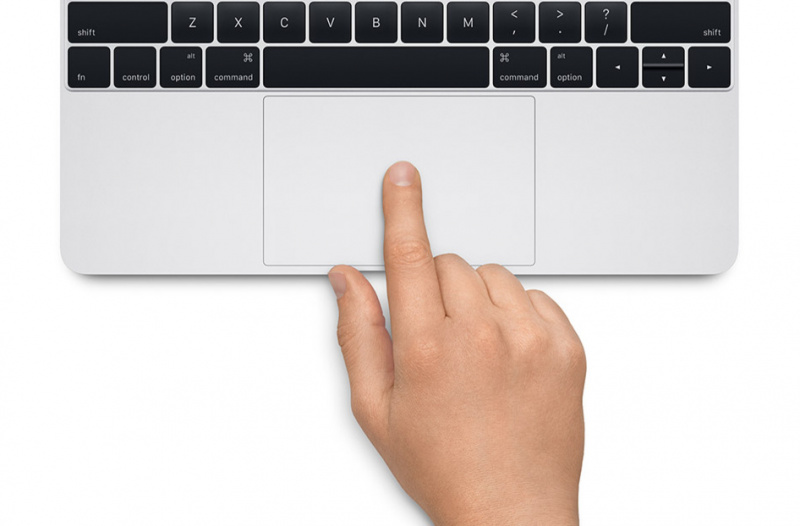
Selanjutnya pilih menu “Settings” kemudian klik “Device” dan pilih “Mouse & Touchpad”. Berikutnya tunggulah hingga masuk ke jendela pengaturan lalu cek pada bagian bawah. Pilih menu “Additional Mouse Options” dan caranya sudah selesai.
Hapus Perangkat Lunak Mouse
Jika Anda menggunakan software mouse, maka Anda bisa menghapusnya lalu merestart laptop. Caranya yaitu tekan logo Windows dan R di keyboard secara bersamaan. Lalu ketikkan “devmgmt.msc”, klik OK dan cari “Mice and Other Pointing Device”.
Lalu klik software mouse yang Anda instal dan klik kanan lalu pilih “Uninstal”. Setelah muncul jendela dialog maka klik ” Delete the Driver Software For Device” dan klik OK. Setelah itu restart laptop dan cek apakah kursor sudah kembali normal atau belum.
Itulah beberapa cara mengatasi kursor laptop tidak bisa di klik yang bisa Anda terapkan. Jika masih tidak berhasil maka Anda bisa membawa laptop ke tempat service.