3 Cara Mudah Mengaktifkan Screen Pinning Android, Privasi Lebih Terjaga
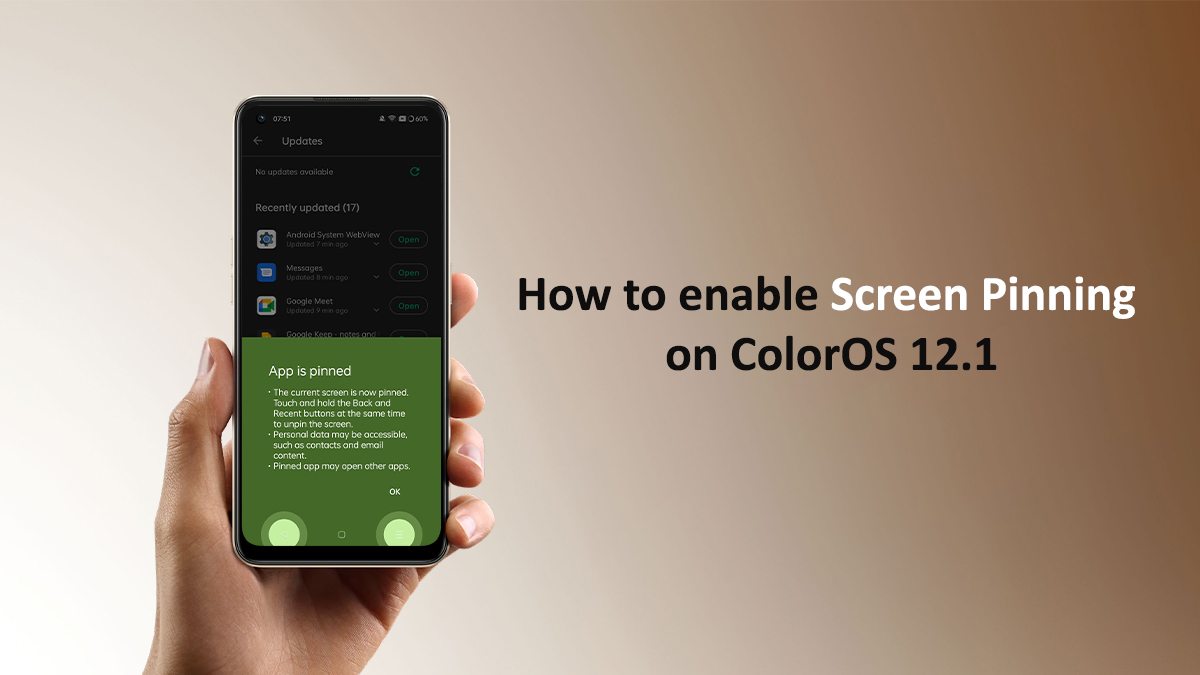
Pada dasarnya, fitur screen pinning memungkinkan pengguna untuk menyematkan aplikasi tertentu di layar. Fitur ini bisa mencegah pengguna keluar dari aplikasi tersebut, tanpa tindakan khusus. Artinya, saat menyerahkan ponsel, orang lain hanya bisa menggunakan aplikasi terkait. Mereka tidak bisa mengakses aplikasi lain ataupun informasi pribadi pengguna lainnya.
Cara Mengaktifkan Penyematan Layar
Sebenarnya, persiapan untuk mengaktifkan fitur screen pinning Android cukup mudah. Hanya saja, mungkin langkah-langkahnya bisa sedikit berbeda, tergantung pada produsen perangkat dan versi Android yang berjalan. Berikut langkah-langkah umum untuk mengaktifkan fitur screen pinned.
- Pertama, buka “Pengaturan” di Android masing-masing.
- Gulir ke bawah dan ketuk menu “Keamanan & Privasi” atau “Keamanan”. Menu ini bisa berbeda, tergantung pada perangkat pengguna.
- Lanjut, carilah opsi bertuliskan “Pengaturan lainnya”.
- Kemudian, temukan dan pilih “Penyematan layar” dari daftar opsi. Beberapa perangkat mungkin menyediakan opsi ini di bawah “Pengaturan keamanan lainnya”.
- Alihkan tombol untuk mengaktifkan screen pinning Android.
Sebagai catatan, pengguna akan melihat beberapa opsi khusus saat mengaktifkan screen pinning. Misalnya saja opsi untuk meminta PIN, pola atau sidik jari guna membuka aplikasi. Sebaiknya aktifkan beberapa opsi tersebut sebagai keamanan tambahan.
Baca juga: Manfaat Mode Simple Android, Menyederhanakan Tampilan Layar Utama

Cara Menyematkan dan Melepas Sematan Aplikasi
Setelah mengaktifkan screen pinning, pengguna bisa menyematkan dan melepas sematan aplikasi. Caranya cukup mudah, bisa dengan beberapa langkah sebagai berikut.
- Pertama, buka aplikasi yang ingin disematkan.
- Lanjut, akses layar aplikasi terbaru dengan mengetuk tombol navigasi persegi. Pengguna juga bisa menggeser ke atas dari bagian bawah layar. Hal ini tergantung pada pengaturan di masing-masing ponsel.
- Selanjutnya, temukan aplikasi yang ingin disematkan.
- Jika sudah, ketuk ikon aplikasi di bagian atas kartu pratinjau. Dalam tahap ini, mungkin pengguna perlu mencari opsi atau ikon “Sematkan”.
- Terakhir, pilih ikon “Pin” untuk menyematkan aplikasi.
Sebagai informasi, cara untuk melepas sematan aplikasi cukup bervariasi. Misalnya, beberapa perangkat mungkin hanya perlu menahan tombol navigasi kembali dan aplikasi terbaru secara bersamaan. Jika sudah, pengguna bisa mengatur PIN, pola atau sidik jari jika diminta untuk memasukkannya.
Manfaat Menggunakan Penyematan Layar
Mengaktifkan screen pinning Android memberikan banyak keuntungan. Pertama, pengguna bisa membatasi akses orang lain ke perangkat untuk aplikasi tertentu. Dengan demikian, pengguna bisa lebih lega jika harus meminjamkan ponsel pada orang lain untuk menelepon, memeriksa petunjuk arah dan akses cepat lainnya.

Berikut keuntungan lain yang bisa didapatkan setelah mengaktifkan screen pinning.
1. Kontrol Orang Tua
Screen pinning berguna bagi orang tua yang ingin mengizinkan anak-anaknya menggunakan aplikasi tertentu. Melalui fitur ini, anak-anak tidak berisiko mengakses konten yang tidak pantas. Selain itu, mereka juga tidak bisa melakukan berbagai pembelian yang tak diinginkan.
2. Fokus Penyematan Layar
Melalui fitur screen pinning, pengguna bisa memfokuskan aplikasi khusus tetap berada di depan dan tengah. Hal ini berguna untuk mencegah pengalihan aplikasi lain secara tidak sengaja. Misalnya saja, fokus selama presentasi atau menunjukkan konten kepada seseorang.