3 Cara Mudah Mengaktifkan Screen Pinning Android, Privasi Lebih Terjaga
Intrik.id – Tak banyak yang tahu bahwa mengaktifkan screen pinning Android terbilang mudah. Screen pinning sendiri merupakan fitur keamanan yang menjadi bagian dari perangkat Android sejak versi 5.0. Keberadaan fitur ini menjadi salah satu pilihan favorit untuk melindungi privasi para pengguna Android.
Baca juga: 3 Cara Backup Data Telegram di HP Android dengan Aplikasi Bgram, Dijamin Aman
Fitur screen pinning memberikan manfaat yang begitu besar. Sebab, pengguna bisa berbagi perangkat sebentar dengan teman, keluarga atau bahkan orang asing di situasi darurat sekalipun. Selain itu, fitur ini juga membantu mengurangi gangguan pengguna saat membutuhkan fokus pada satu aplikasi tertentu, tanpa terganggu pindah layar ke aplikasi lainnya.
Cara Mengaktifkan Screen Pinning Android
Pernahkan pengguna memberikan ponsel kepada orang lain untuk menunjukkan foto atau video? Jika sering, pengguna mungkin membutuhkan fitur screen pinning untuk membatasi mereka menggilir berbagai hal privasi yang tidak boleh diketahui. Misalnya foto, dokumen penting, video dan sebagainya.
Space Iklan/0853-1197-2121
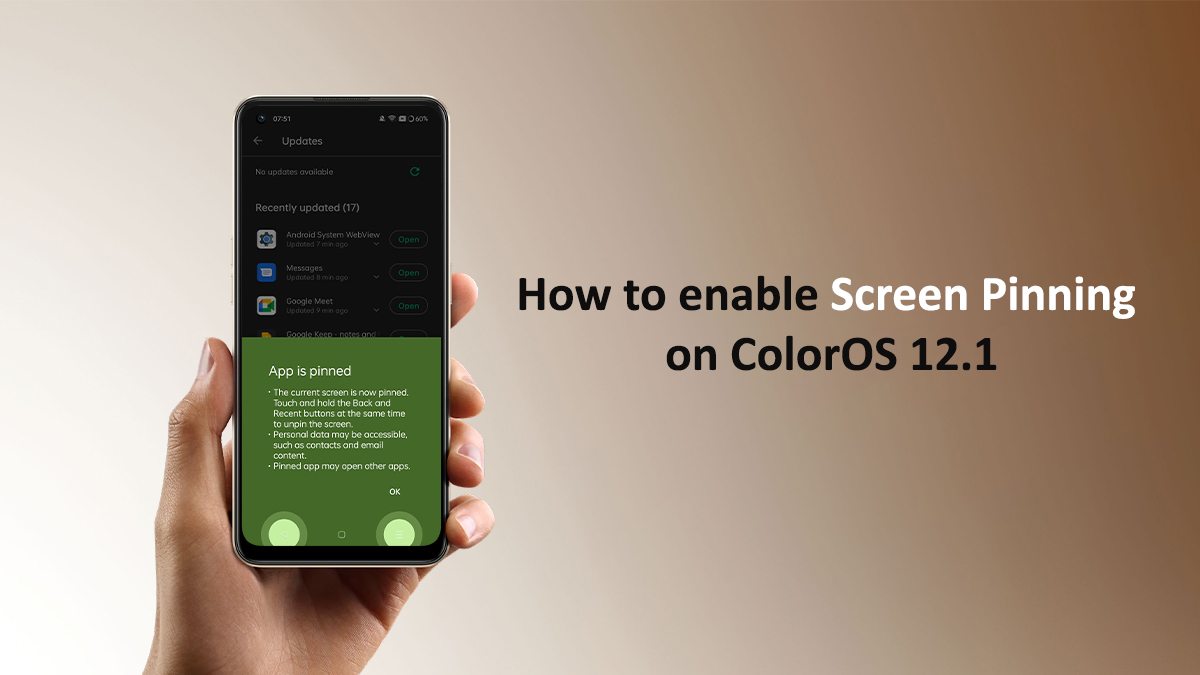
Pada dasarnya, fitur screen pinning memungkinkan pengguna untuk menyematkan aplikasi tertentu di layar. Fitur ini bisa mencegah pengguna keluar dari aplikasi tersebut, tanpa tindakan khusus. Artinya, saat menyerahkan ponsel, orang lain hanya bisa menggunakan aplikasi terkait. Mereka tidak bisa mengakses aplikasi lain ataupun informasi pribadi pengguna lainnya.
Cara Mengaktifkan Penyematan Layar
Sebenarnya, persiapan untuk mengaktifkan fitur screen pinning Android cukup mudah. Hanya saja, mungkin langkah-langkahnya bisa sedikit berbeda, tergantung pada produsen perangkat dan versi Android yang berjalan. Berikut langkah-langkah umum untuk mengaktifkan fitur screen pinned.
- Pertama, buka “Pengaturan” di Android masing-masing.
- Gulir ke bawah dan ketuk menu “Keamanan & Privasi” atau “Keamanan”. Menu ini bisa berbeda, tergantung pada perangkat pengguna.
- Lanjut, carilah opsi bertuliskan “Pengaturan lainnya”.
- Kemudian, temukan dan pilih “Penyematan layar” dari daftar opsi. Beberapa perangkat mungkin menyediakan opsi ini di bawah “Pengaturan keamanan lainnya”.
- Alihkan tombol untuk mengaktifkan screen pinning Android.
Sebagai catatan, pengguna akan melihat beberapa opsi khusus saat mengaktifkan screen pinning. Misalnya saja opsi untuk meminta PIN, pola atau sidik jari guna membuka aplikasi. Sebaiknya aktifkan beberapa opsi tersebut sebagai keamanan tambahan.

Baca juga: Manfaat Mode Simple Android, Menyederhanakan Tampilan Layar Utama
Space Iklan/0853-1197-2121
Cara Menyematkan dan Melepas Sematan Aplikasi
Setelah mengaktifkan screen pinning, pengguna bisa menyematkan dan melepas sematan aplikasi. Caranya cukup mudah, bisa dengan beberapa langkah sebagai berikut.
- Pertama, buka aplikasi yang ingin disematkan.
- Lanjut, akses layar aplikasi terbaru dengan mengetuk tombol navigasi persegi. Pengguna juga bisa menggeser ke atas dari bagian bawah layar. Hal ini tergantung pada pengaturan di masing-masing ponsel.
- Selanjutnya, temukan aplikasi yang ingin disematkan.
- Jika sudah, ketuk ikon aplikasi di bagian atas kartu pratinjau. Dalam tahap ini, mungkin pengguna perlu mencari opsi atau ikon “Sematkan”.
- Terakhir, pilih ikon “Pin” untuk menyematkan aplikasi.
Sebagai informasi, cara untuk melepas sematan aplikasi cukup bervariasi. Misalnya, beberapa perangkat mungkin hanya perlu menahan tombol navigasi kembali dan aplikasi terbaru secara bersamaan. Jika sudah, pengguna bisa mengatur PIN, pola atau sidik jari jika diminta untuk memasukkannya.

Manfaat Menggunakan Penyematan Layar
Mengaktifkan screen pinning Android memberikan banyak keuntungan. Pertama, pengguna bisa membatasi akses orang lain ke perangkat untuk aplikasi tertentu. Dengan demikian, pengguna bisa lebih lega jika harus meminjamkan ponsel pada orang lain untuk menelepon, memeriksa petunjuk arah dan akses cepat lainnya.
Berikut keuntungan lain yang bisa didapatkan setelah mengaktifkan screen pinning.
1. Kontrol Orang Tua
Screen pinning berguna bagi orang tua yang ingin mengizinkan anak-anaknya menggunakan aplikasi tertentu. Melalui fitur ini, anak-anak tidak berisiko mengakses konten yang tidak pantas. Selain itu, mereka juga tidak bisa melakukan berbagai pembelian yang tak diinginkan.

2. Fokus Penyematan Layar
Melalui fitur screen pinning, pengguna bisa memfokuskan aplikasi khusus tetap berada di depan dan tengah. Hal ini berguna untuk mencegah pengalihan aplikasi lain secara tidak sengaja. Misalnya saja, fokus selama presentasi atau menunjukkan konten kepada seseorang.
Baca juga: Beginilah 3 Cara Hapus Foto Screenshot Android Sekaligus dengan Cepat dan Mudah
Mengaktifkan screen pinning Android mungkin tampak kecil. Meskipun begitu, fitur ini merupakan tambahan opsi keamanan yang bijaksana, sehingga penting untuk menjaga privasi pengguna. Oleh sebab itu, ada baiknya untuk mengaktifkan screen pinning di HP Android segera agar terhindar dari penyalahgunaan privasi yang bisa berbahaya.

Mungkin Suka Ini juga: