Simak 2 Cara Fotocopy Lewat HP yang Lebih Mudah dan Hemat
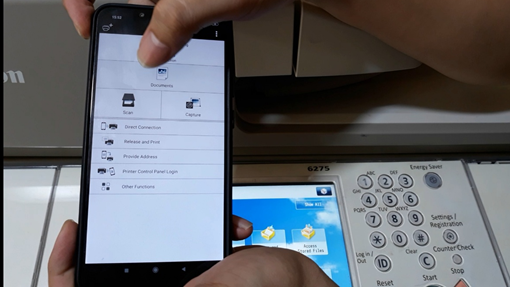
Selesai, dokumen tersebut sudah berhasil di scan atau di fotocopy secara online. Jika masih ada halaman dokumen selanjutnya maka tekan ikon kamera di bawahnya. Kemudian Anda bisa mengulangi langkah di atas untuk scan dokumen selanjutnya.
Lakukanlah hingga semua halaman suatu dokumen selesai di scan dan proses fotocopy sudah selesai.
Beri Nama Dokumen
Setelah selesai scan dokumen maka Anda bisa mengubah namanya sesuai dengan kebutuhan. Caranya dengan klik titik tiga lalu pilih “Ganti nama” dan tuliskan nama yang baru. Jika sudah maka klik “BAIK” di bawahnya dan nama dokumen tersebut pun akan berubah.
Mengganti nama dokumen dalam cara fotocopy lewat HP ini bertujuan memudahkan menemukan dokumen tersebut. Oleh sebab itu ubahlah nama dokumen tersebut sesuai isi dokumen itu sendiri. Dengan begitu, Anda tidak perlu repot membuka dokumen yang ada satu-persatu untuk mencarinya.

Bagikan Dokumen
Hasil fotocopy dokumen dalam bentuk PDF tersebut bisa langsung Anda bagikan. Caranya dengan klik tombol logo “Share” dan pilih ingin membagikannya melalui apa. Anda bisa membagikannya lewat berbagai sosial media termasuk melalui WhatsApp.
Dokumen hasil fotocopy ini nantinya juga akan tersimpan pada penyimpanan ponsel. Tepatnya akan tersimpan dalam menu file pada HP dan bisa Anda buka kapan saja. Selain itu, Anda bahkan bisa mencetaknya dengan cara print seperti biasanya.
Demikianlah pembahasan mengenai cara fotocopy lewat HP yang cukup simpel dan mudah. Cara ini tentu saja sangat menguntungkan kita ketika hendak membuat salinan dokumen. Apalagi cara ini juga bisa menekan biaya, tenaga, dan waktu untuk fotocopy berbagai dokumen.