Inilah 3 Cara Mengunci Aplikasi di HP dengan Mudah, Solusi Menjaga Privasi Lebih Aman
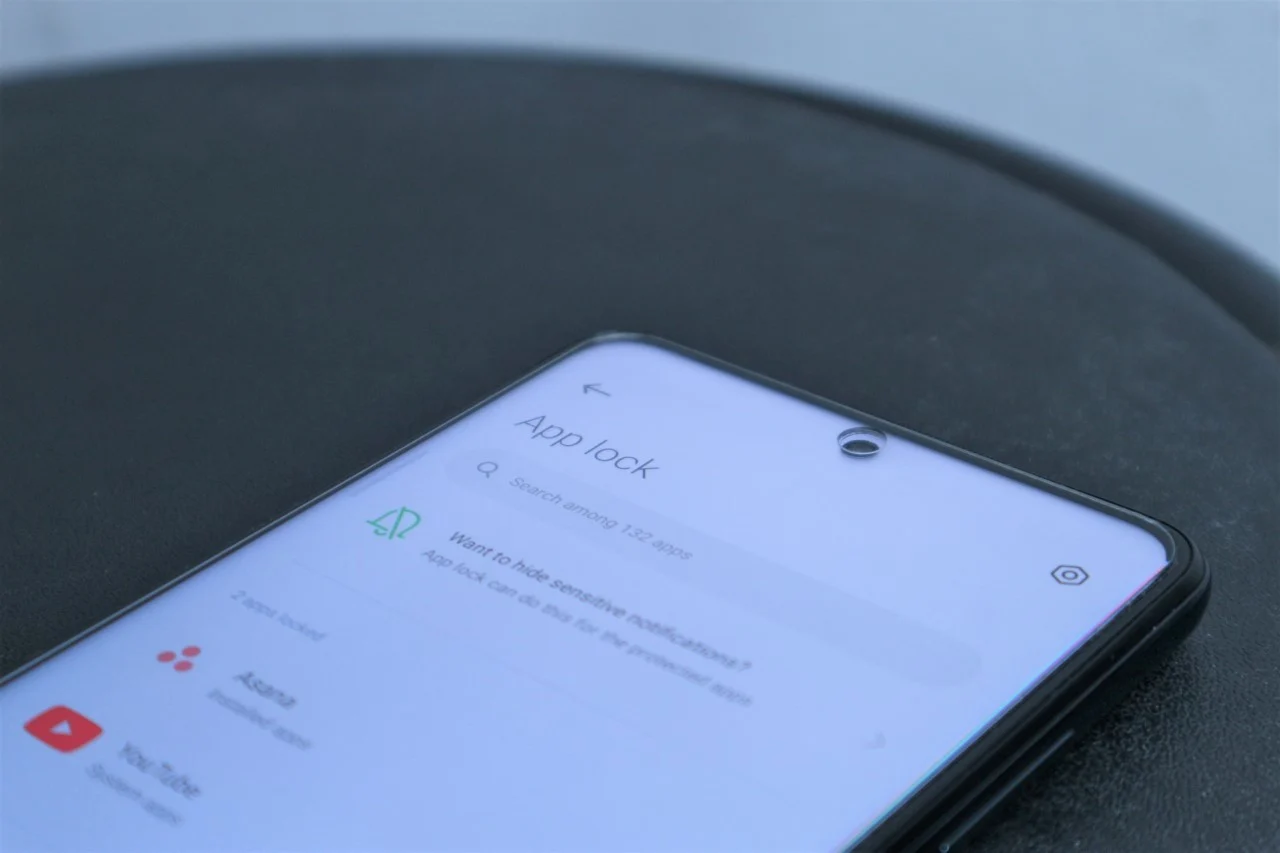
Cara Mengunci Aplikasi di HP dengan Mudah – Cara mengunci aplikasi di HP perlu untuk Anda pahami. Mengunci aplikasi di HP bisa Anda lakukan dengan banyak cara. Sehingga bisa menjaga keamanan serta privasi yang tersimpan dalam HP.
Saat ini semakin banyak yang ingin tahu mengenai cara mengunci aplikasi, termasuk pengguna Android. Setiap pengguna tentu ingin memperoleh perlindungan yang tepat dalam hal privasi.
Baca juga: Rekomendasi Aplikasi Kunci Smartphone Android Terbaik 2023
Oleh karena itu, banyak yang mencari cara agar aplikasi penting smartphone terlindungi. Sehingga pihak lain tidak bisa mengakses atau membuka secara sembarangan.
Space Iklan/0853-1197-2121
Cara Mengunci Aplikasi di HP Mudah dan Aman
Menjaga privasi adalah salah satu hal penting untuk Anda lakukan. Khususnya segala privasi yang tersimpan pada perangkat HP. Tentunya membutuhkan keamanan agar tidak ada oknum yang tak bertanggung jawab melakukan penyalahgunaan.
Tidak bisa dipungkiri jika semakin banyak orang yang merasa penasaran dengan privasi orang lain. Padahal, hal tersebut menjadi ranah pribadi yang tidak seharusnya orang lain ketahui. Untuk itu, terdapat cara mengunci aplikasi ponsel perlu Anda terapkan.
Mengunci Menggunakan Bantuan Aplikasi
Untuk mengunci aplikasi di android bisa menggunakan bantuan aplikasi tambahan. Cara ini bisa berlaku untuk semua tipe atau merek smartphone.

Saat ini ada pilihan aplikasi pihak ketiga yang bisa Anda gunakan. Mulai dari App Lock, 360 Security, dan lain sebagainya. Anda bisa pilih yang sesuai dengan keinginan. Berikut ini adalah beberapa langkahnya.
Space Iklan/0853-1197-2121
- Silahkan download dan install aplikasi yang akan Anda pilih melalui Google Play Store.
- Jika berhasil terinstall, bisa buka aplikasinya untuk melakukan setting. Setelah terbuka, Anda perlu membuat pola keamanan sebagai kode kunci aplikasinya. Pola tersebut hanya bisa Anda buka sendiri.
- Jika sudah bisa ulangi pembuatan polanya untuk mengkonfirmasi.
- Selanjutnya mengenai cara mengunci aplikasi di HP dengan memasukkan alamat email yang aktif. Hal tersebut agar bisa mempermudah saat menerima kode konfirmasi jika lupa dengan pola yang Anda buat.
- Berikutnya akan terlihat beberapa aplikasi yang ada pada HP dan yang akan Anda kunci. Untuk mengunci aplikasi ponsel yakni dengan melakukan sentuh atau melakukan tap pada nama aplikasinya.
- Langkah berikutnya tampak izin aplikasi, pastikan untuk memberi hak akses pada aplikasi saat mengunci yang telah Anda pilih.
- Jika sudah terlihat logo gembok warna hijau, aplikasi pilihan Anda telah terkunci secara aman. Sehingga hanya Anda yang bisa membuka aplikasi tersebut.
- Saat ini prosesnya selesai dan bisa keluar dari aplikasi.
Mengunci Tanpa Menggunakan Bantuan Aplikasi
Cara mengunci aplikasi di HP bisa Anda lakukan tanpa menggunakan aplikasi pihak ketiga. Jika Anda tidak mengetahui caranya, simak berikut ini.
Android 10 dan 9.0 Pie
Sebagai pengguna Android pada versi 9.0 Pie atau Android 10, kini juga bisa mengunci aplikasi. Silahkan buka pengaturan dan pilih Security atau Biometric and Security. Kemudian pilih Other Security Settings.

Selanjutnya, gulir ke bawah dan pilih Advanced. Untuk melakukan penguncian aplikasinya, pilih toggle yang terdapat pada sebelah Pin windows.
Untuk mengaktifkannya, Anda bisa nyalakan toggle screen pinning. Kemudian atur kata sandi atau pola layar kunci sebelumnya.
Langkah berikutnya dengan memilih ask for PIN before unpinning saat akan mengaktifkannya. Anda akan mendapatkan tingkat keamanan yang lebih.

Pada bawah layarnya, pilih ikon Overview dan tap ikon aplikasi yang akan Anda pin.
Jika tidak terdapat tombol Overview, maka geser untuk mengetahui aplikasi yang ingin Anda pin dan ketuk ikon pada atasnya. Saat pilih Pin this app tekan Ok untuk melanjutkannya.
Tekan serta tahan tombol Back and Overview dalam waktu bersamaan untuk melepas pin aplikasi. Untuk melepas pin layarnya, masukkan opsi keamanan yang sesuai keinginan.

8.0 Oreo dan Android 7.0 Nougat
Cara mengunci aplikasi di HP berikutnya coba periksa kembali versi Android pada smartphone. Sehingga akan mengetahui cara mengunci aplikasi dengan tepat.
- Langkah awal dengan membuka menu settings atau pengaturan, lalu ketuk lock screen and security.
- Kemudian pilih Other security settings dan pilih Pin windows. Jika sudah, nyalakan tootle sehingga screen pinning aktif.
- Berikutnya aktifkan toggle Use screen lock type to unpin. Jangan lupa pilih Overview, lalu arahkan kursor pada jendela aplikasi yang akan Anda kunci.
- Setelah itu, pilih thumbtack atau ikon payung yang ada pada pojok kanan bawah, lalu ketuk klik Start.
- Selanjutnya agar pin jadi terlepas, ikon Back and Overview harus Anda pilih dan tekan.
- Coba masukkan pola atau opsi dari keamanan lainnya yang Anda gunakan saat melepas pin.
Cara mengunci aplikasi di HP android tersebut penting dan harus Anda perhatikan. Sehingga akan melindungi privasi yang tersimpan pada Android Anda.
Mungkin Suka Ini juga: