Cara Merekam Suara di Laptop Terbaru 2023 Tanpa Aplikasi Tambahan di Windows
1. Gunakan QuickTime Player
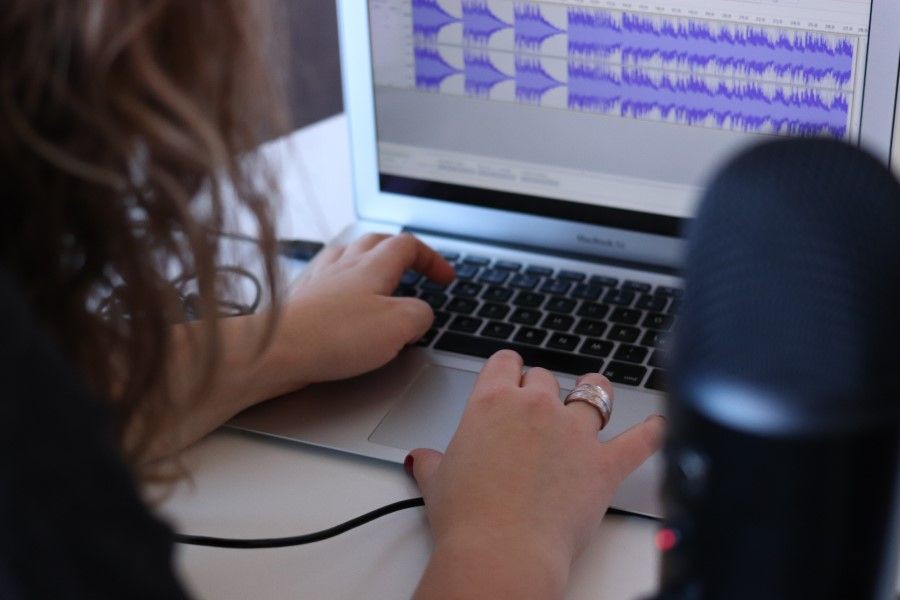
Ini cara merekam suara di laptop terbaru 2023, khususnya di Mac. Kamu bisa gunakan aplikasi QuickTime Player untuk merekam suara di laptop.
Selain rekam suara, aplikasi ini juga menyediakan fitur trim atau potong rekaman suara. Jadi, kamu bisa edit bagian yang kurang bagus dalam satu aplikasi saja. Praktis, ya!
Kamu bisa rekam suara di QuickTime Player dengan mengikuti tutorial di bawah ini.
- Buka ‘Finder’ dan klik opsi ‘Applications’
- Temukan dan buka aplikasi QuickTime Player
- Klik ‘File’ di kiri atas dan pilih ‘New Audio Recording’
- Tentukan kualitas file dan mic dengan klik tombol panah ke bawah yang terletak di samping tombol record
- Klik tombol merah untuk mulai merekam suara
- Jika sudah selesai, tekan tombol ‘Stop’ untuk mengakhiri.
2. Pakai Voice Memos
Selain QuickTime Player, kamu juga bisa menggunakan aplikasi Voice Memos untuk merekam suara di Mac. Meskipun berbeda, keduanya memiliki fungsi dan cara pakai yang sama.
Caranya mudah, kamu bisa coba rekam suara di Voice Memos dengan mengikuti langkah-langkah berikut ini.
- Buka ‘Finder’ dan klik opsi ‘Applications’
- Cari dan buka aplikasi Voice Memos
- Tekan tombol merah untuk mulai merekam suara
- Jika ingin hentikan rekaman sementara, klik tombol ‘Pause’ di sisi kiri bawah
- Apabila rekaman sudah selesai, akhiri dengan klik tombol ‘Done’.
Ternyata cara merekam suara di laptop terbaru 2023 mudah, ya. Yuk, coba rekam suara di laptop dengan mengikuti salah satu cara di atas! Pastinya praktis dan tidak perlu instal aplikasi tambahan.