Begini 3 Cara Menghapus Cache di HP Samsung dan Ketahui Manfaatnya
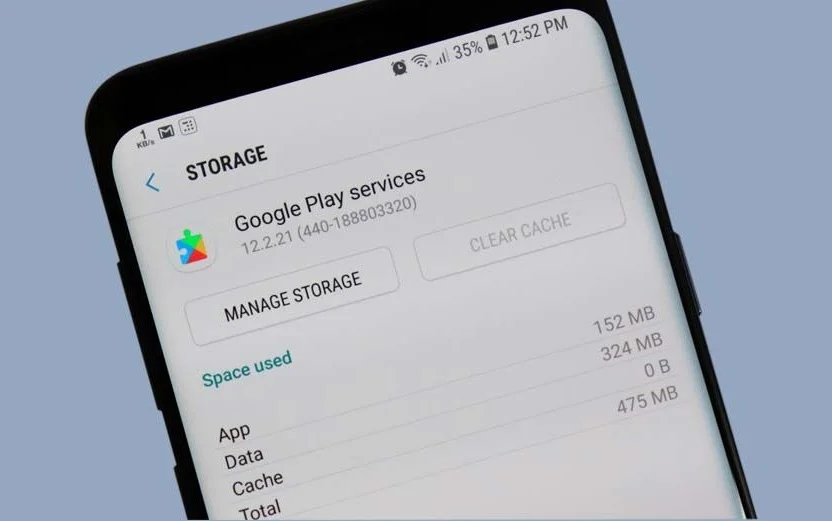
Hal ini berlaku pada semua jenis HP termasuk merek ternama Samsung. Membersihkan cache menjadi salah satu solusi untuk mengatasi HP lemot. Cache itu sendiri merupakan perekam data yang terdapat pada suatu aplikasi yang sudah terinstall pada semua smartphone.
Menggunakan Metode Manual
Cara menghapus cache di HP Samsung yang pertama yaitu dengan metode manual. Berikut ini ada cara mudah yang harus Anda lakukan yaitu:
- Buka aplikasi file manager di HP Samsung Anda.
- Ketuk internal storage.
- Ketuk cache.
- Pilih file cache yang ingin Anda hapus.
- Ketuk hapus.
Anda juga dapat menghapus file cache untuk aplikasi tertentu dengan mengikuti langkah-langkah berikut:
- Buka aplikasi pengaturan di HP Samsung Anda.
- Ketuk aplikasi.
- Pilih aplikasi yang ingin Anda hapus cache-nya.
- Ketuk penyimpanan.
- Ketuk hapus cache.
Anda dapat menghapus file cache secara berkala untuk menjaga performa dan penyimpanan HP Anda tetap optimal.

Melalui Device Care
Selain menggunakan cara yang pertama masih ada metode selanjutnya. cara menghapus cache di HP Samsung selanjutnya yaitu melalui Device Care. Berikut adalah cara menghapus cache lewat Device Care:
- Buka aplikasi pengaturan di HP Samsung Anda.
- Ketuk perawatan perangkat.
- Klik penyimpanan.
- Ketuk hapus file cache.
- Ketuk hapus file cache lagi untuk mengonfirmasi.
Dengan menghapus file cache, Anda akan menghapus data sementara yang digunakan oleh aplikasi untuk meningkatkan kinerjanya. Menghapus file cache tidak akan menghapus data penting, seperti file media, file dokumen, atau file aplikasi.
Menggunakan Bantuan Aplikasi Cleaner
Sebenarnya masih banyak aplikasi yang bisa membantu menghapus cache di berbagai perangkat. Seperti halnya cara menghapus cache di HP Samsung dengan aplikasi Cleaner.

Berikut adalah cara membersihkan sampah menggunakan aplikasi Cleaner:
- Unduh dan instal aplikasi Cleaner dari Google Play Store.
- Buka aplikasi Cleaner.
- Izinkan aplikasi Cleaner untuk mengakses penyimpanan HP Anda.
- Ketuk mulai Pembersihan.
Aplikasi Cleaner akan mendeteksi dan menghapus file sampah, termasuk file cache, file residual, dan file yang tidak digunakan. Anda juga dapat memilih untuk menghapus file tertentu.
Seperti file foto, file video, atau file dokumen. Anda dapat menggunakan aplikasi Cleaner secara berkala untuk menjaga performa dan penyimpanan HP Anda tetap optimal.

Manfaat Menghapus Cache di HP Samsung
Seperti yang sudah dilakukan sebelumnya jika menghapus cache memiliki banyak manfaat. Untuk itu, Anda bisa melakukan cara membersihkan cache di HP Samsung menggunakan metode yang Anda inginkan.
Sebab cara ini bisa memberikan berbagai manfaat. Berikut adalah beberapa manfaat menghapus cache di HP Samsung yaitu:
1. Meningkatkan Kinerja HP
File cache adalah data sementara yang digunakan oleh aplikasi untuk meningkatkan kinerjanya. File cache ini dapat membantu aplikasi untuk memuat lebih cepat dan bekerja lebih efisien. Namun, file cache dapat menumpuk seiring waktu dan dapat memperlambat kinerja HP.