Begini 3 Cara Kompres Foto di Laptop dan HP, Dengan Gampang dan Gratis
Berikut cara kompres foto di Image Compressor:
- Kunjungi situs www.imagecompressor.com/id
- Klik opsi Unggah File yang terdapat di tengah layar dan pilih foto mana yang ingin kamu kompres. Atau jika ingin lebih mudah, kamu bisa drag and drop foto langsung ke browser.
- Tunggu beberapa saat hingga proses unggah dan kompres selesai.
- Setelah proses selesai, kamu bisa langsung mengunduh foto yang sudah dikompres. Tapi jika kamu merasa ukurannya masih belum sesuai keinginan, kamu bisa scroll ke bawah dan mengubah level kompresinya.
- Kamu akan melihat dua versi foto yaitu foto yang belum dikompres dan yang sudah. Kamu juga akan melihat slider indikator kualitas foto yang bisa kamu naikkan atau turunkan sesuai keinginan.
- Bila ukuran foto sudah sesuai keinginan, kamu bisa klik unduh untuk mengunduh foto yang sudah dikompres.
2. JPEG Optimizer
Cara memperkecil ukuran foto tanpa menurunkan kualitasnya bisa kamu lakukan dengan menggunakan JPEG Optimizer, berikut langkah-langkahnya:
- Buka situs jpeg-optimizer.com di browsermu.
- Di halaman utama, klik “Choose File” untuk mengunggah foto yang ingin dikecilkan.
- Masukkan ukuran foto yang sesuai pada menu “Compress Image”.
- Centang dan isi menu “Resize Photo apabila kamu ingin mengubah resolusi, baik panjang maupun lebar.
- Klik menu “Optimize Photo”.
- Tunggu hingga proses kompres selesai, dan kamu bisa langsung mengunduh foto yang sudah dikompres tersebut.
3. Cara Kompres Foto di Laptop dengan ILoveIMG
Situs iloveIMG adalah situs yang cukup populer yang banyak digunakan untuk mengecilkan ukuran foto. Berikut ini langkah-langkah mengecilkan foto di laptop dengan ILoveIMG:
- Buka situs iloveimg.com di browser laptopmu lalu pilih Compress Image.
- Unggah foto yang ingin kamu kecilkan ukurannya dengan cara klik “Select Image” atau langsung drag and drop file. Di iloveIMG ini, kamu juga bisa mengecilkan gambar dari Google Drive atau Dropbox.
- Klik “Compress Image” dan tunggu beberapa saat sampai foto selesai dikecilkan ukurannya.
Selain bisa kompres foto, ILoveIMG juga bisa kamu manfaatkan untuk mengedit foto dan mengubahnya jadi format lain seperti .png, .jpeg, .webp, dan semacamnya.
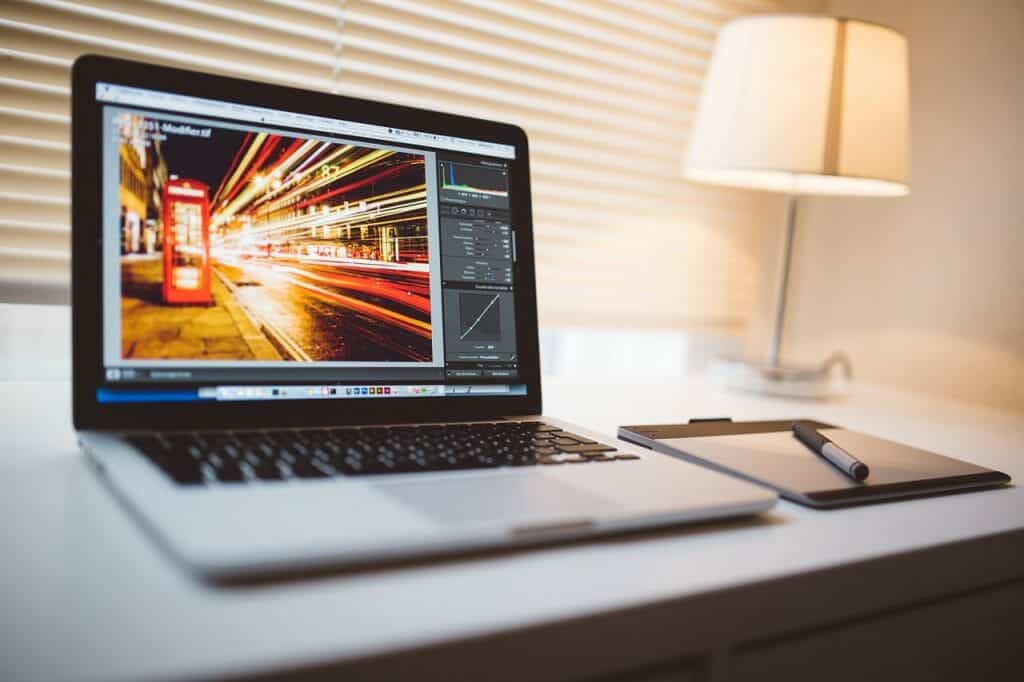
Cara Kompres Foto Tanpa Aplikasi di Laptop/PC Windows
Cara satu ini cocok untuk kamu yang ingin mengecilkan file foto tapi sedang tidak punya koneksi internet. Kamu juga tidak perlu mengunduh aplikasi atau software apa-apa karena cukup menggunakan aplikasi Photo bawaan dari Windows.
Ikuti langkah-langkahnya berikut ini:
- Cari dan pilih foto yang ingin kamu kompres di file manager.
- Klik kanan foto, lalu pilih Open With di menu kemudian pilih opsi Photos.
- Setelah itu foto kamu akan terbuka di Photo, klik titik tiga yang ada di sebelah kanan atas pada layar. Kemudian akan muncul drop down menu dan klik Resize.
- Tersedia tiga pilihan ukuran, yaitu Small, Medium, dan Large. Pilih ukuran sesuai kebutuhanmu, jika sudah kamu bisa pilih Save As untuk menyimpan foto.
- Pilih folder penyimpanan foto yang sudah dikompres.
Cara Kompres Foto di HP
Selain melalui laptop atau PC, kamu juga bisa mengecilkan ukuran foto lewat HP. Ada dua cara kompres foto di HP, pertama menggunakan aplikasi, kedua tidak menggunakan aplikasi.
1. Aplikasi Kompres Foto Terbaik
Jika kamu sedang mencari aplikasi yang bisa kamu gunakan untuk mengkompres ukuran foto jadi lebih kecil, daftar aplikasi ini pas banget.
2. Cara Kompres Foto di HP Tanpa Aplikasi
Jika kamu tidak ingin cape-cape mengunduh aplikasi untuk mengecilkan foto, kamu bisa mencoba cara mengecilkan ukuran foto online di HP.