5 Cara Mengaktifkan Fitur Anti Maling iPhone untuk Keamanan Maksimal
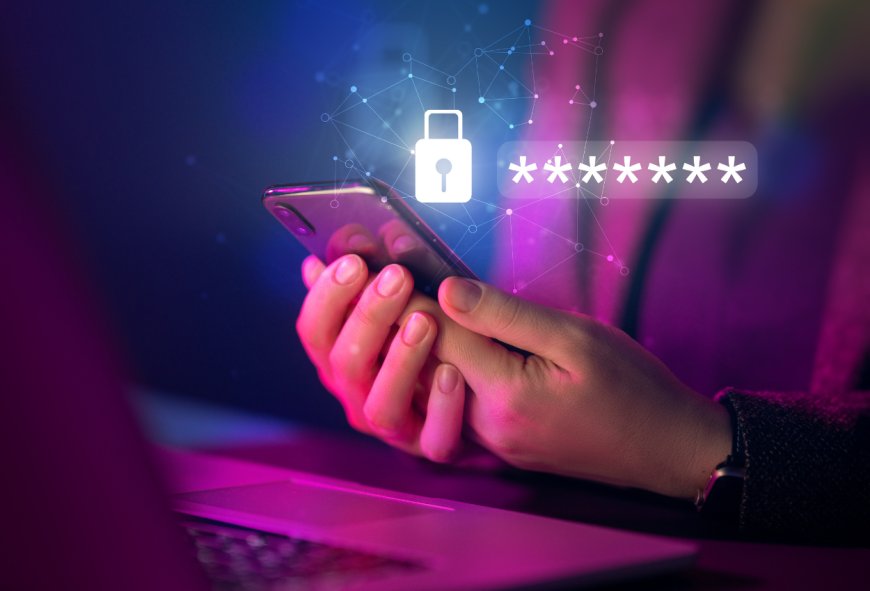
- Buka Pengaturan (Settings) pada iPhone Anda.
- Pilih “Face ID & Kode Sandi” jika menggunakan Face ID atau “Touch ID & Kode Sandi” jika masih memakai sensor sidik jari.
- Masukkan kode sandi perangkat Anda.
- Gulir ke bawah dan temukan opsi “Perlindungan Perangkat Curian”.
- Aktifkan fitur ini dengan memilih salah satu opsi berikut:
- “Jauh dari Lokasi Familier” → Mengaktifkan fitur ini hanya saat Anda berada di lokasi yang tidak dikenali, seperti tempat umum.
- “Selalu Aktif” → Menerapkan perlindungan di mana saja dan kapan saja.
Dengan mengaktifkan fitur ini, setiap kali pencuri mencoba melakukan perubahan besar pada pengaturan iPhone, sistem akan meminta otentikasi tambahan melalui Face ID atau Touch ID, dan dalam beberapa kasus, akan ada penundaan waktu sebelum perubahan diterapkan.
Cara Menggunakan Find My iPhone untuk Keamanan Tambahan
Selain fitur Perlindungan Perangkat Curian, Apple juga menyertakan Find My iPhone, yang dapat membantu pengguna menemukan perangkat mereka meskipun dalam keadaan mati.
Cara Mengaktifkan Find My iPhone:
- Buka Pengaturan (Settings).
- Ketuk nama akun Apple Anda di bagian atas.
- Pilih “Find My”.
- Ketuk “Find My iPhone”.
- Aktifkan opsi berikut:
- Find My iPhone → Memungkinkan Anda melacak perangkat jika hilang.
- Find My Network → Memungkinkan iPhone ditemukan meski dalam keadaan mati.
Dengan fitur ini, pengguna dapat melacak iPhone melalui aplikasi Find My di perangkat lain atau melalui situs web iCloud.com.