3 Cara Mengatasi Suara Laptop Tidak Dapat Masuk ke Headset
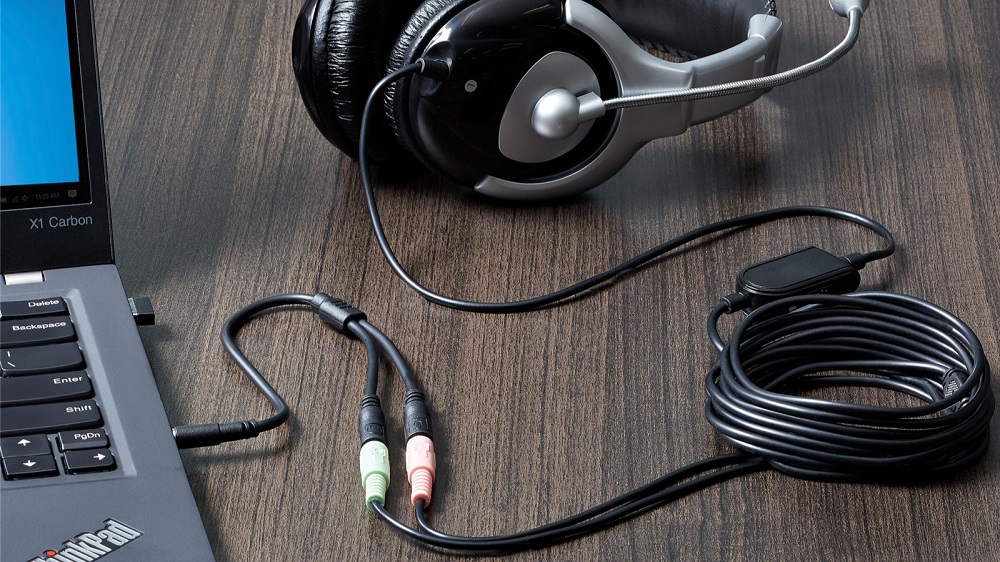
Cara Mengatasi Suara Laptop – Suara laptop tidak masuk ke headset tentu menyebalkan. Nah, berikut kita bahas cara mengatasi suara laptop yang tidak masuk ke headset. Tutorial laptop ini cukup mudah dan sederhana sehingga bisa Anda terapkan sendiri di rumah.
Headset bukan hanya bisa kita gunakan dengan ponsel saja. Namun kita juga bisa menyambungkan dan menggunakan headset pada berbagai merk laptop. Fungsinya juga sama, yaitu untuk mendengarkan suara dari laptop agar tidak terdengar orang lain.
Baca juga: 3 Cara Menghubungkan Laptop ke TV Tanpa Kabel dengan Benar, Solusi Gampang Tanpa Ribet!
Headset tentunya sangat berguna, apalagi jika kita berada di tempat umum. Dengan headset kita bisa menonton film, video maupun mendengarkan lagu melalui laptop dengan nyaman. Suara laptop kita juga tidak akan mengganggu orang lain yang berada di sekitar.
Space Iklan/0853-1197-2121
Cara Mengatasi Suara Laptop Tidak Masuk ke Headset
Selain berguna untuk mendengarkan lagu, headset juga bisa kita gunakan untuk hal penting. Misalnya ketika video call menggunakan Google Meet, Zoom dan lainnya. Dengan headset maka suara pembicara bisa terdengar dengan lebih jelas dan keras.
Sehingga kita bisa dengan mudah memahami apa yang sedang disampaikan oleh pembicara. Kita tidak perlu meminta pembicara mengulangi perkataan yang kurang terdengar. Selain itu kita juga bisa berbicara dengan hasil suara yang lebih jelas.
Sayangnya beberapa masalah mungkin muncul ketika kita menggunakan headset pada laptop. Salah satunya yaitu suara dari laptop yang tidak bisa muncul di headset yang kita pasang. Akibatnya suara laptop tetap keluar seperti tidak menggunakan headset.
Masalah suara laptop tidak masuk ke headset tersebut tentunya sangat mengganggu. Akibatnya kita tidak bisa mendengarkan lagu atau suara dari laptop dengan headset. Jika Anda mengalami masalah tersebut, maka Anda bisa mengatasinya sendiri. Berikut berbagai caranya:
Space Iklan/0853-1197-2121
Restart Laptop
Cara pertama yang paling mudah yaitu dengan merestart laptop. Caranya yaitu klik Start kemudian pilih “Power” dan klik bagian “Restart”. Setelah laptop menyala kembali maka tes apakah suaranya bisa terdengar atau belum.
Bersihkan Port Audio pada Laptop
Jika Anda menggunakan headset kabel, maka coba cek port audio pada laptop. Jika port terlihat sangat kotor, maka bersihkan menggunakan kuas kecil atau cotton bud. Setelah bersih, coba colokkan kembali headset pada laptop dan tes apakah berbunyi atau tidak.

Cara Mengatasi Suara Laptop Tidak Masuk ke Headset dengan Cek Kondisi Headset
Cara lainnya yaitu ceklah kondisi headset apakah masih bagus atau sudah rusak. Sebab bisa saja penyebab masalah ini yaitu karena headset yang memang sudah rusak. Jika headset memang rusak maka Anda bisa menggunakan headset lainnya yang masih bagus.
Lakukan Scan For Hardware Changes
Cara selanjutnya yaitu dengan scan for hardware changes pada laptop Anda. Berikut adalah caranya:
- Pertama tekan tombol Windows + X pada keyboard untuk membuka menu Device Manager.
- Setelah membuka Device Manager, berikutnya klik pada bagian “sound, video and game controllers”.
- Jika headset masih tidak terdeteksi maka klik “scan for hardware changes”.
- Setelah itu tutup jendela Device Manager lalu refresh atau restart laptop Anda.
Perbarui Driver Software
Cara mengatasi suara laptop tidak masuk ke headset selanjutnya dengan mengupdate driver software. Sebab bisa saja headset tidak terdeteksi laptop karena driver software memang belum terupdate. Nah, berikut ini adalah cara untuk update driver software yang bisa Anda lakukan:

- Pertama buka menu Device Manager pada laptop Anda.
- Kemudian pilih opsi “sound, video and game controllers” dan pilih adapter soundcard yang Anda gunakan.
- Klik kanan dan pilih “update driver software”.
- Update driver akan berlangsung otomatis dan tunggulah hingga selesai.
- Setelah itu coba restart laptop dan cobalah menggunakan headset.
Ubah Pengaturan ke Mode Headset
Terakhir, Anda bisa mengubah pengaturan ke mode headset jika sebelumnya pada opsi disable. Berikut adalah langkah-langkahnya:
- Pertama klik Start dan buka Control Panel.
- Selanjutnya pilih “Hardware and sound”.
- Kemudian pilih “Sound”.
- Klik tab”Playback”, klik kanan dan pilih menu “Show Disable Device”.
- Pilih menu “Headset”, klik kanan pada “Enable” dan klik “OK”.
Itulah beberapa cara mengatasi suara laptop tidak masuk ke headset yang bisa Anda terapkan. Selamat mencoba dan semoga berhasil!

Mungkin Suka Ini juga: