3 Cara Menampilkan Clipboard Android dengan Aplikasi Google Keyboard, Tampilan Fitur Lebih Menarik

Ketika telah aktif, maka menampilkan clipboard Android jadi lebih mudah. Berikut ini cara mengaktifkannya:
- Buka aplikasi pesan apa saja di dalam ponsel yang membutuhkan keyboard untuk mengetik seperti WhatsApp atau Telegram.
- Setelah keyboard muncul, Anda akan melihat ikon berbentuk clipboard di baris paling atas. Ketuk bagian tersebut untuk mengaksesnya.
- Pilih menu “Turn on clipboard” atau “Aktifkan papan klip”.
Kemudian Anda akan beralih ke halaman yang berisi segala salina teks, gambar, ataupun link yang ada.
Jika sudah aktif, maka Anda bisa dengan bebas melihat isi di dalam fitur clipboard tersebut. Anda bisa menempelnya kembali agar tidak perlu mengetik.
Untuk dapat memastikan fitur clipboard aktif, Anda bisa melakukan penyalinan teks sebagai uji coba. Apabila clipboard aktif, maka penyalinan teks pasti akan tersimpan di menu yang ada.
Anda bisa melihat apakah muncul kolom terbaru pada fitur clipboard dengan teks yang baru saja Anda salin atau tidak.
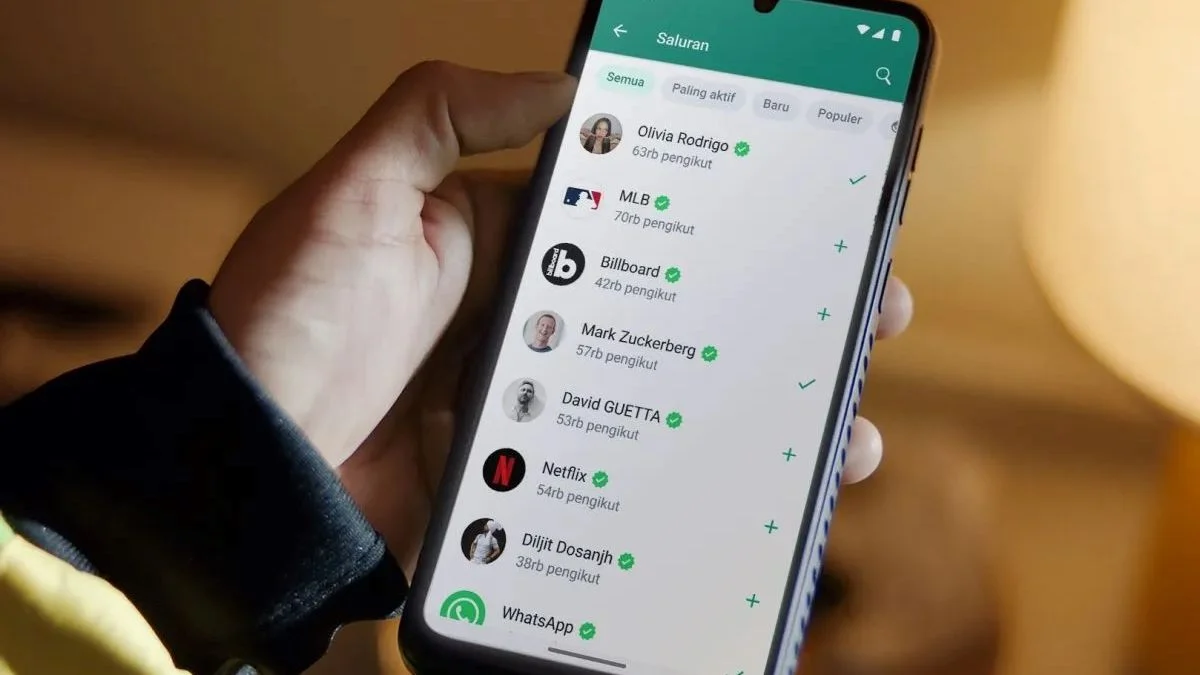
3. Menampilkan Keyboard Android dengan Papan Klip
Dalam menampilkan clipboard Android pada perangkat, Anda bisa melakukannya dengan coba menempelkan pada papan klip.
Ini bisa menjadi salah satu cara menampilkan clipboard yang paling mudah dan cepat. Untuk melakukannya, lakukan langkah-langkah berikut ini:
- Pertama jalankan aplikasi pada perangkat. Anda bisa memanfaatkan aplikasi mengirim pesan atau yang lainnya.
- Setelah itu, buat pesan baru dengan mengetuk tombol pada halaman teks kosong.
- Langkah berikutnya adalah Anda perlu mengetuk dan tahan beberapa saat kolom pesan teks tersebut.
- Nantinya akan segera muncul menu pop-up pada layar.
- Pada sebagian perangkat, mungkin Anda perlu memasukkan terlebih dahulu penerima pesan. Lalu, tekan tombol Next agar dapat mengetuk kolom pesan.
- Proses berikutnya adalah pilih menu bertuliskan Paste. Dengan demikian papan klip akan segera tertempel pada kolom pesan.
Dengan cara menampilkan clipboard Android ini, Anda bisa dengan mudah melihat teks, link, atau gambar yang sebelumnya disalin. Anda juga jadi lebih mudah menempelkan salinan teks tersebut sesuai dengan kebutuhan mengetik.