2 Cara Screenshot di iPad, Gampang Banget Begini Caranya!

Kamu hanya perlu mengetahui cara untuk screenshot di iPad sebagai langkah untuk menyimpan gambar baik di Instagram atau gambar berupa berita dan tulisan yang ingin kamu bagikan kepada teman atau keluargamu. Lantas, bagaimana cara screenshot di iPad?
Bagaimana Cara Screenshot di iPad?
Screenshot memang memberikan banyak manfaat. Bukan tanpa alasan jika iPad menyematkan fitur screenshot pada perangkatnya. Cara screenshot di iPad sendiri memiliki cara yang berbeda dengan perangkat tablet merek lainnya.
Terdapat 2 cara screenshot pada iPad yang perlu kamu ketahui. Kamu bisa menggunakan salah satunya atau kedua cara screenshot tersebut. Kedua cara screenshot di iPad sangatlah mudah untuk kamu coba dan terapkan. Berikan 2 cara screenshot yang bisa kamu gunakan pada berbagai seri iPad.
Screenshot di iPad dengan Kombinasi Tombol
Cara pertama untuk melakukan screenshot di iPad dengan memakai tombol hardware. Kombinasi tombol hardware yang digunakan yaitu home dan power/sleep. Pertama, kamu hanya perlu menekan kedua tombol yaitu home dan power atau sleep/sleep secara bersamaan. Tekan tombol agak lama hingga mengeluarkan bunyi khas dan layar berkedip. Hal itu, menjadi tanda jika screenshoot berhasil.
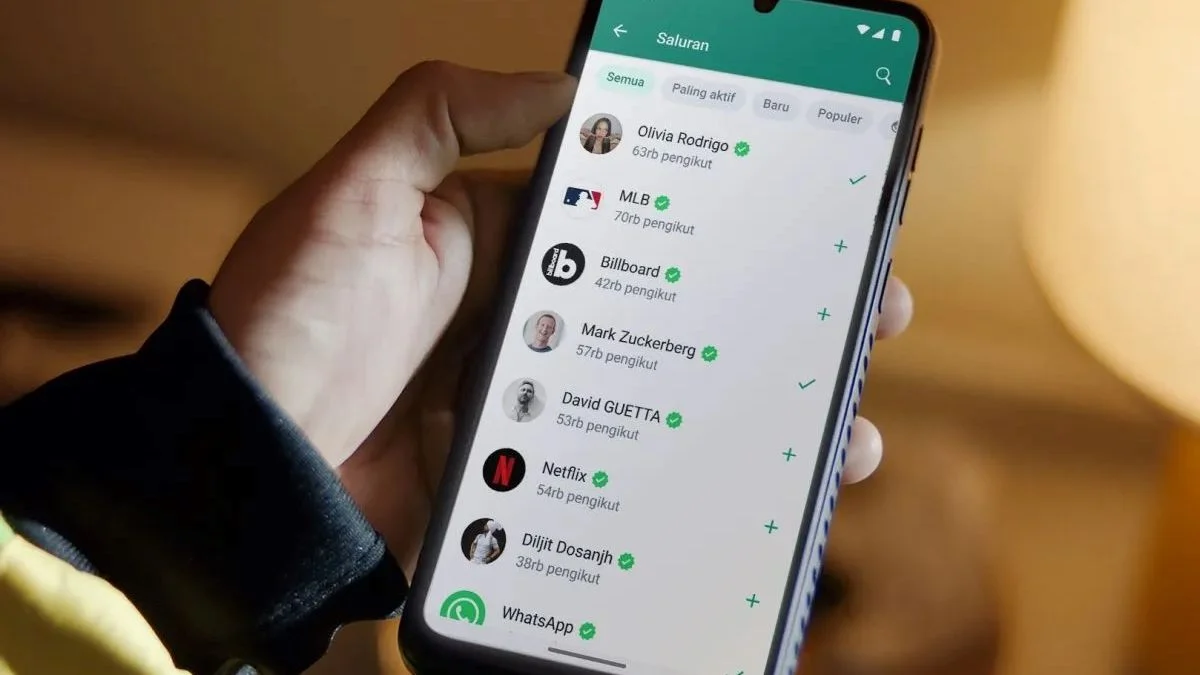
Kamu bisa melihat hasil screenshot yang sudah dilakukan tadi dengan membuka Camera Roll. Jika kamu menggunakan iPad mini, kamu bisa menemukan hasil screenshot di aplikasi foto. Kamu bisa melakukan screenshot layar di tampilan apapun, seperti berita, tulisan atau gambar di media sosial yang ingin kamu simpan dan bagikan kepada teman atau keluargamu.
Screenshot di iPad dengan Assistive Touch
Cara kedua untuk melakukan screenshot di iPad dengan menggunakan tombol bulat putih atau biasanya disebut dengan Assistive Touch. Kamu harus mengaktifkan terlebih dahulu tombol Assistive Touch supaya bisa diakses dari springboard dan homescreen.
Cara mengaktifkan Assistive Touch ini yaitu dengan masuk ke Pengaturan, pilih Umum, pilih Aksesibilitas, lalu aktifkan Toggle Assistive Touch. Setelah kamu sudah mengaktifkannya, kamu tutup settingan tersebut. Assistive Touch biasanya membutuhkan beberapa waktu untuk bisa aktif dengan lebih sempurna.

Setelah menunggunya beberapa waktu, sentuhlah Assistive Touch yang bisa kamu lihat sebagai bulatan putih. Maka, secara otomatis Assistive Touch akan menampilkan beberapa pilihan seperti Siri, Hrlu menemukan Opsi More dan lainnya, untuk selanjutnya tap lagi. Setelah itu, kamu pilihlah tap menu scome dan lainnya. Kemudian, lakukan tap pada menu perangkat. Pada menu perangkat, kamu hanya screenshot.