Inilah 5 Cara Mengunci Aplikasi di HP Samsung, Tingkatkan Privasi dan Keamanan
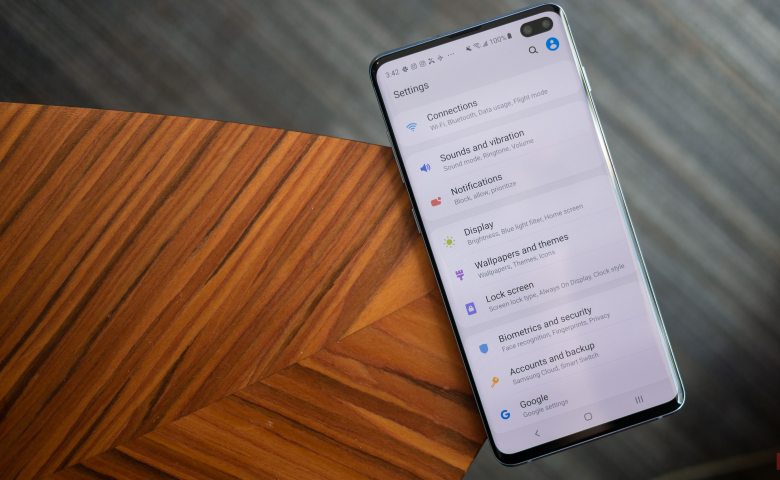
Langkah mengunci aplikasi dengan fitur bawaan Samsung:
- Pertama-tama, menuju menu Settings.
- Lalu, pilih menu Lock Screen and Security.
- Selanjutnya, pilih menu Other Security Settings.
- Temukan menu Pin Windows.
- Lalu, pilih tombol untuk mengaktifkan kunci aplikasi.
- Kamu akan diminta untuk memilih menggunakan PIN atau pola.
- Jika sudah selesai, tekan Done.
- Pilihlah aplikasi yang ingin ditunjukkan pada layar.
- Tekan Recent Applications Key.
- Lalu, ikon PIN akan muncul pada bagian bawah, tap PIN tersebut.
- Terakhir tekan Start untuk mengaktifkan.
2. LOCkit
Aplikasi yang bisa digunakan pada smartphone Samsung satu ini bernama LOCkit, aplikasi ini telah menghadirkan fitur user interface yang mudah dipahami dengan berbagia fitur menarik.
Beberapa fitur yang ditawarkan aplikasi ini dari menggunakan pin, pola kunci, hingga sidik jari. Jadi, tentunya kamu akan merasa lebih aman bila menggunakan aplikasi ini.
Langkah-langkah mengunci aplikasi dengan LOCKit:

- Pertama-tama, download aplikasi LOCKit di Google Play aplikasi Samsung milikmu.
- Bila sudah terunduh, kamu akan diminta untuk memilih menggunakan pola atau PIN.
- Selanjutnya, kamu akan diminta untuk mengisi pertanyaan keamanan, fungsinya ketika kamu lupa dengan pola yang kamu buat, kamu bisa mereset ulang seluruhnya menggunakan pertanyaan keamanan yang akan kamu jawab.
- Jika sudah selesai, kamu bisa menambahkan aplikasi apa saja yang ingin kamu kunci. Lalu, tekan Protect.
- Selanjutnya, masuk ke dalam Accessibility, lalu pilih LOCKit dan tekan On.
- Aplikasi dan privasi milikmu sudah aman!
3. AppLock by IVYMOBILE
Pengaman privasi aplikasi ini memiliki performa yang cukup baik dan bisa diandalkan untuk mengunci aplikasi. Tersedia juga beberapa metode yang bisa kamu pilih, dari sidik jari hingga pola.
Langkah-langkah mengunci aplikasi dengan AppLock by IVYMOBILE:
- Pertama-tama, download aplikasi melalui Google Play.
- Buka aplikasi, lalu centang semua aplikasi yang ingin dikunci dan tekan Set Password.
- Buat pola yang kamu inginkan.
- Serta konfirmasi password melalui pola yang sama.
- Tekan Done dan klik Allow untuk mengikuti seluruh petunjuk penggunaan.
4. Smart AppLock
Aplikasi selanjutnya yang bisa mengunci privasi milikmu datang dari Smart AppLock, tentunya aplikasi ini bisa kamu andalkan untuk menjaga privasi serta keamanan aplikasi milikmu.

Smart AppLock juga telah didownload jutaan kali, jadi fitur-fiturnya tentu tidak akan mengecewakan untuk menjaga keamanan aplikasi pada smartphone Samsung.