Inilah 5 Cara Mengatasi Kursor Laptop yang Tidak Bergerak (FIX)

Karena itu kamu harus mengaktifkan touchpad tersebut. Caranya cek di baris tombol F1 sampai F12, perhatikan yang ada icon touchpad. Coba klik tombol tersebut. Hal ini akan mengaktifkan touchpad kembali.
Jika belum bisa, biasanya kamu butuh kombinasi tombol tertentu. Misalnya dengan FN + tombol touchpad tadi atau kombinasi lainnya. Kamu bisa searching saja di internet sesuai dengan tipe laptop yang dipakai.
2. Aktifkan Touchpad Lewat Control Panel
Selain karena mati oleh kombinasi tombol, ada juga kemungkinan touchpad laptop kamu tidak aktif secara tidak sengaja pada sistem.
Biasanya hal ini masih berhubungan dengan driver. Untuk mengeceknya, kamu bisa membuka Control Panel.

Lengkapnya seperti berikut ini:
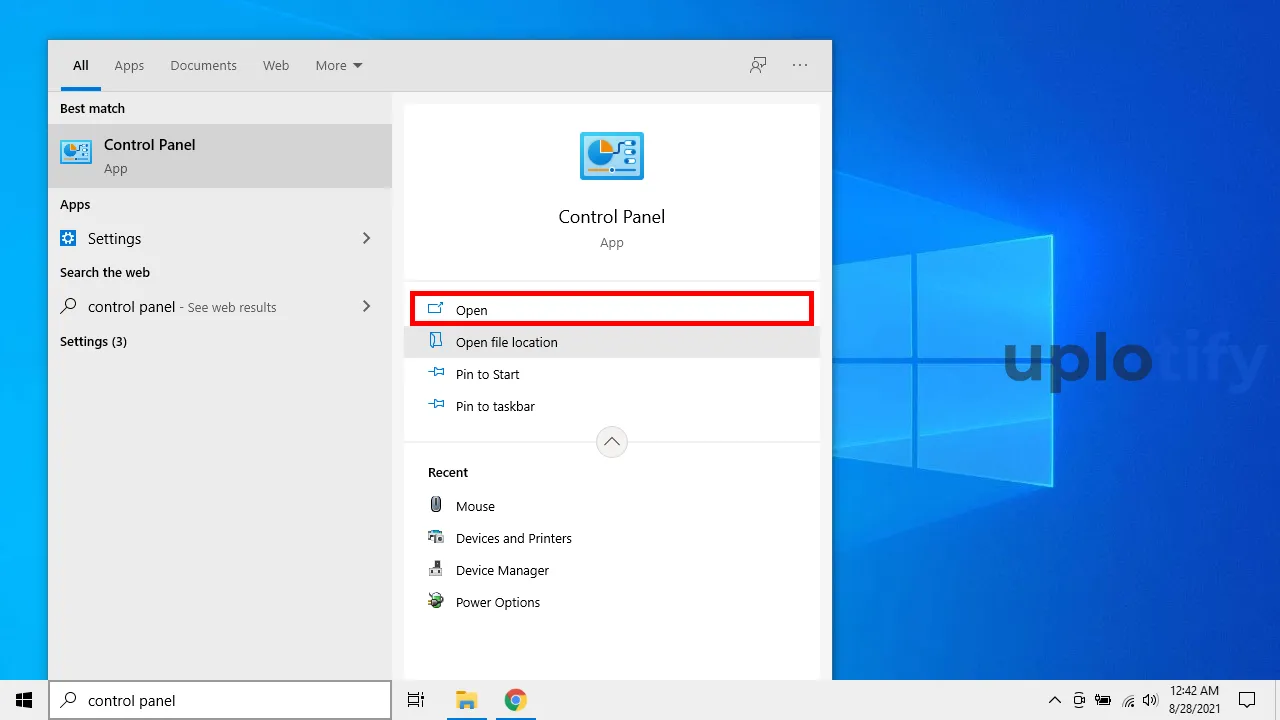
- Pada kolom pencarian Windows, silahkan ketik “Control Panel.”
- Akan keluar hasil pencarian berupa aplikasi Control Panel.
- Pilih Open atau tekan Enter pada keyboard (cek juga cara mengatasi Start Menu tidak bisa di-klik kalau kamu mengalaminya)
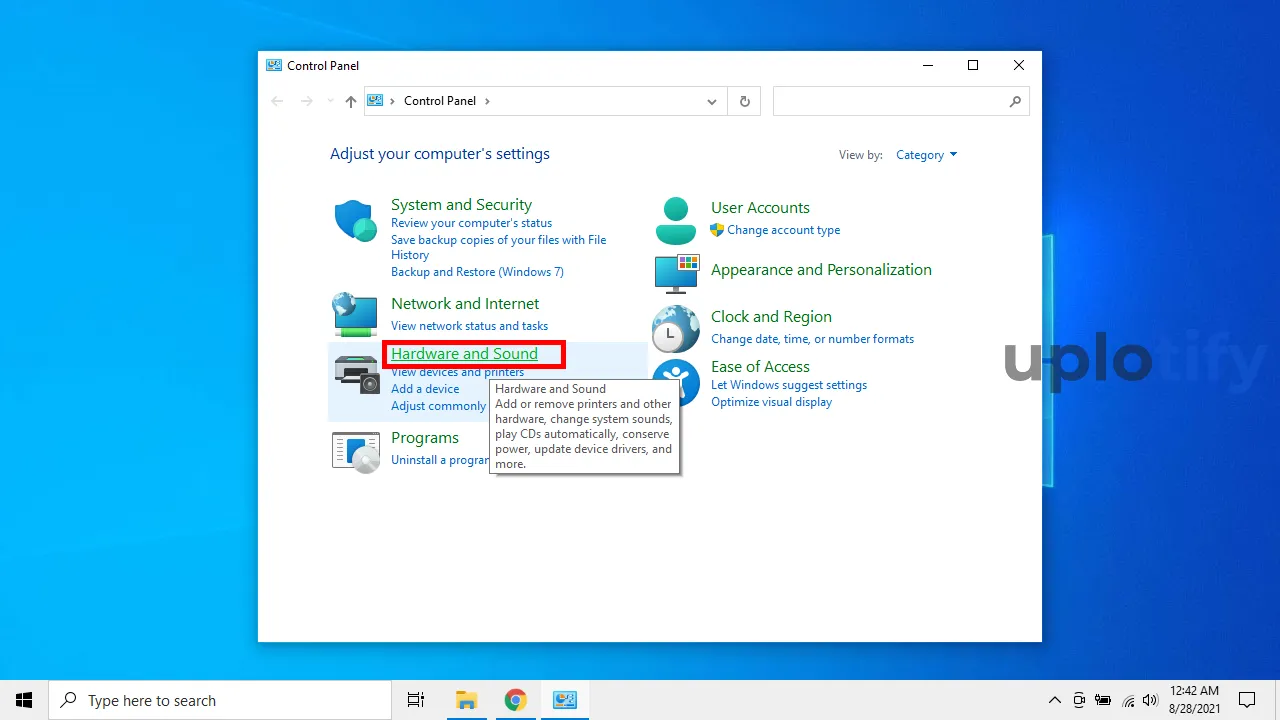
- Pilih menu Hardware & Sound.

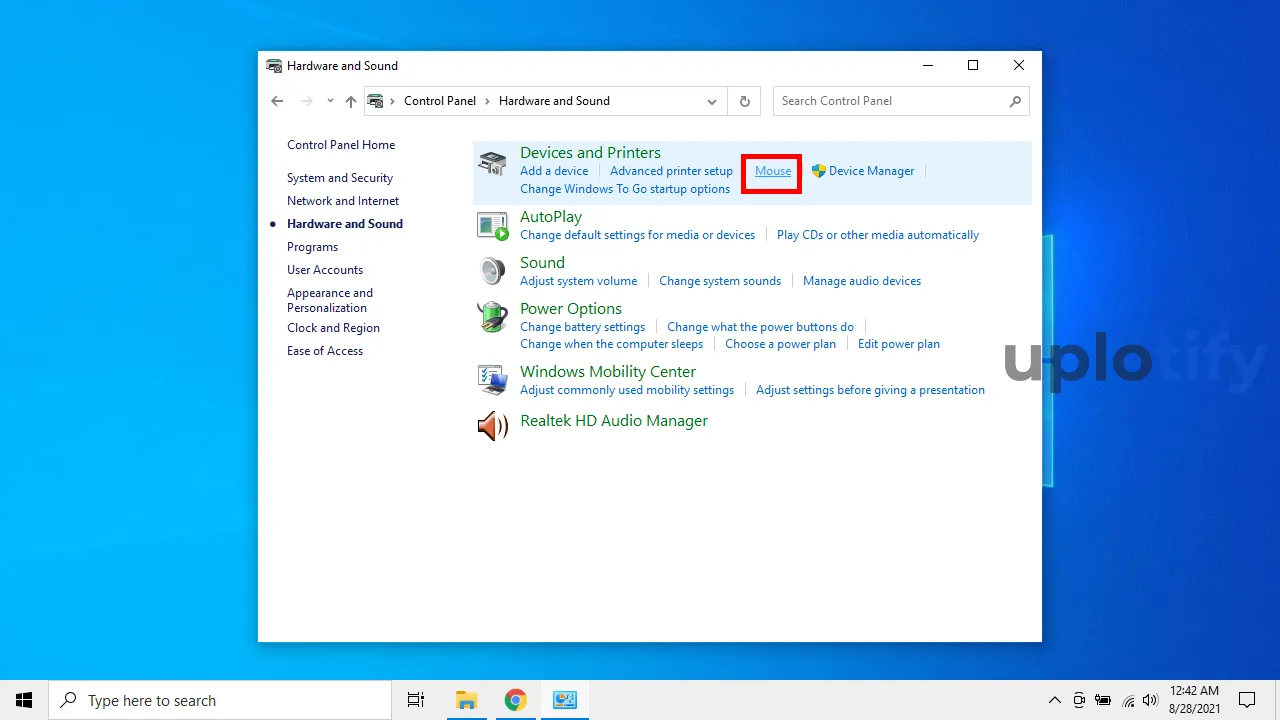
- Di bawah menu Devices and Printers, pilih tulisan Mouse.
Nanti akan ada jendela baru terbuka. Dan di sana nanti akan ada tab khusus dari driver touchpad. Misalnya Synaptic dan sejenisnya. Nah yang perlu kamu pastikan hanyalah driver tersebut posisinya di Enable.
3. Uninstall Driver Touchpad
Jika dua cara di atas tidak bekerja, mungkin masalahnya ada di driver touchpad laptop kamu. Misalnya karena bug atau sejenisnya, yang memang bisa saja tiba-tiba muncul tanpa kita ketahui.

Oleh karena itu, hal yang bisa kamu lakukan salah satunya dengan melakukan uninstall driver touchpad yang tengah terpasang. Hal ini bertujuan agar sistem bisa mengganti driver yang rusak tersebut dengan yang baru.