Inilah 2 Cara Mudah Screenshot di Samsung Galaxy A13 di Jamin Berhasil
Sekadar informasi, Anda bisa mengambil screenshot pada tampilan layar yang berisi peta navigasi, artikel di web, isi chat, video dan masih banyak lagi. Setelah menemukan tampilan yang ingin diambil, Anda bisa melanjutkan ke langkah selanjutnya.
2. Menekan Tombol Power dan Volume Bawah Bersamaan
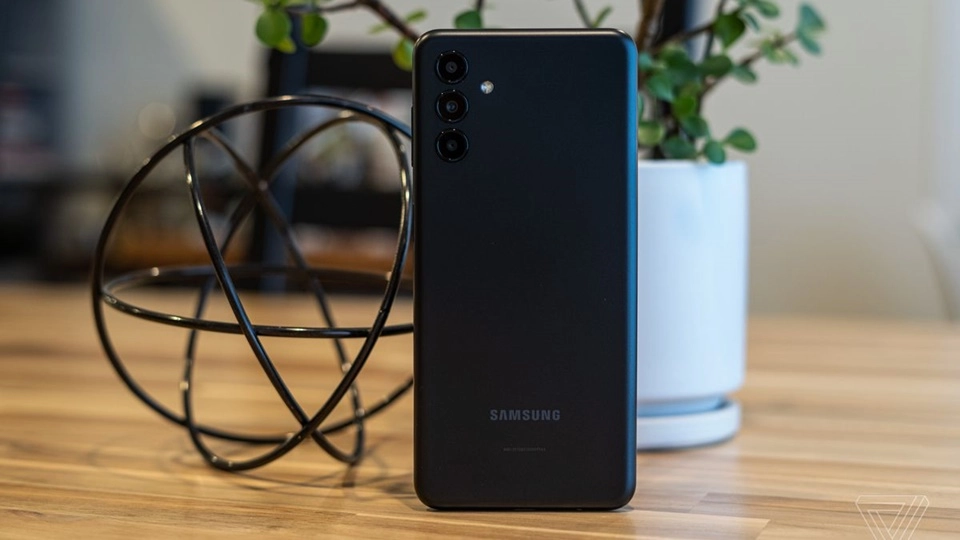
Jika sudah menemukan bagian yang ingin diambil screenshot, langkah selanjutnya ialah Anda hanya perlu menekan tombol power dan volume bawah di sebelah kanan bodi secara bersamaan.
Tekan dan tahan kedua tombol hingga ada semacam tanda di layar bahwa screenshot sudah dilakukan. Beberapa HP biasanya akan menampilkan layar yang sekilas menjadi putih.
Jika tiba-tiba muncul menu untuk mematikan ponsel, artinya, Anda menekan HP terlalu lama atau bisa jadi Anda menekan kedua tombol yang kurang pas atau kurang bersamaan.

3. Cek Hasil Screenshot
Jika kedua langkah di atas sudah Anda coba, Anda dapat mengecek hasil screenshot dengan masuk ke galeri ponsel dan cari album screenshot. Di album ini semua hasil screenshot biasanya disimpan.
Cara Khusus Screenshot di Samsung Galaxy A13
Selain cara umum diatas, untuk melakukan screenshot di Samsung Galaxy A13 bisa memakai cara khusus yang lebih praktis dan lebih mudah. Simak ulasannya dibawah ini.
1. Cara Screenshot Panjang di Samsung Galaxy A13
Terkadang Anda membutuhkan informasi yang lebih banyak dalam sebuah tampilan layar HP. Untungnya, Samsung Galaxy A13 memiliki fitur long screenshot.

Untuk bisa melakukan long screenshot, Anda hanya perlu mengaktifkan bilah alat gambar layar. Anda bisa masuk ke Pengaturan > Tampilan > Gambar layar dan perekam layar. Bila bilah alat gambar layar sudah aktif, Anda bisa mengikuti langkah berikut untuk melakukan long screenshot:
Anda bisa melakukan screenshot layar seperti biasa dengan menekan tombol power dan volume secara bersamaan.
Bila screenshot berhasil, akan muncul bilah alat gambar layar di bagian bawah layar hasil screenshot. Anda bisa memilih bagian screenshot panjang yang biasanya ditandai dengan kotak berisi anak panah ke arah bawah. Klik kotak screenshot panjang tersebut, kemudian Anda tinggal gulir ke bawah tampilan layar yang hendak diambil screenshot.

Ingat, pastikan tampilan layar memang panjang. Kalau tampilan layar tidak panjang maka bilah alat gambar layar tidak akan muncul. Sama seperti screenshot biasa, hasil long screenshot akan tersimpan di galeri ponsel.
2. Cara Screenshot dengan Gesture
Anda juga bisa melakukan screenshot tanpa harus menekan tombol. Namun, untuk bisa melakukan cara ini, Anda harus mengaktifkan terlebih dahulu fitur Gesture di menu Pengaturan. Berikut langkah-langkahnya.
1. Aktifkan Fitur Gesture