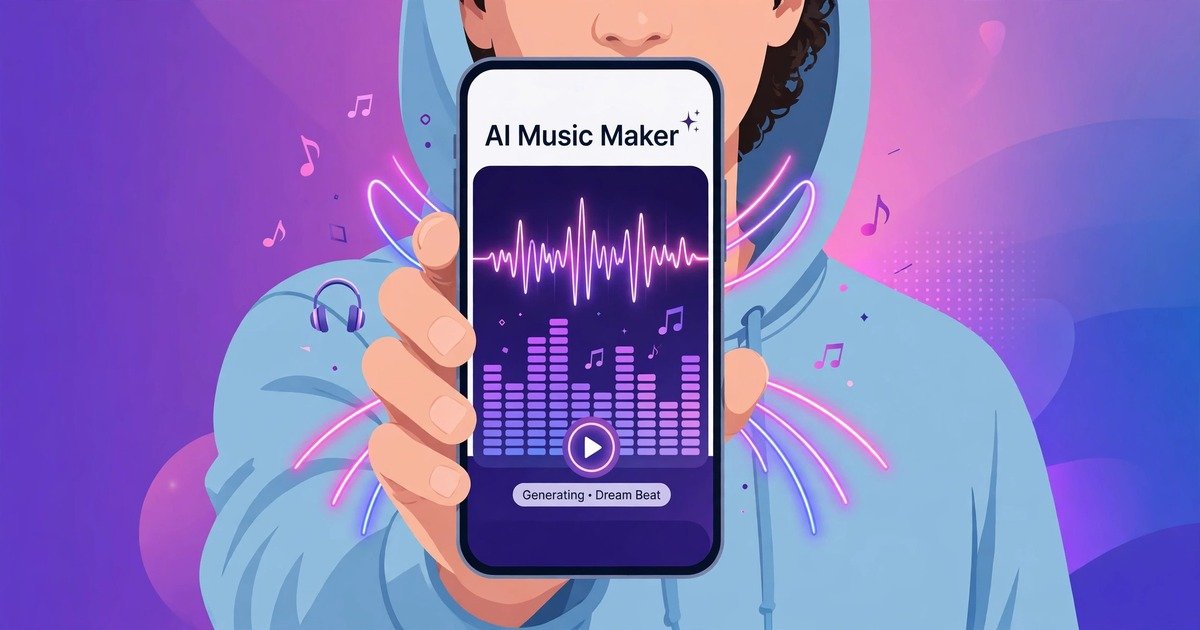
Cara Membuat Lagu dengan Suara Sendiri Pakai AI, Tak Perlu Bisa Nyanyi
Langkah 2: Masuk ke Menu Create
Setelah masuk ke halaman utama, pilih menu Create.
Cari opsi Add Voice atau Create a Voice pada formulir pembuatan lagu.
Nama dan posisi tombol dapat berubah mengikuti pembaruan aplikasi.
Langkah 3: Buat Profil Suara Sendiri
Pilih Create Voice untuk membuat profil vokal baru.
Suno menyediakan beberapa pilihan sumber rekaman, di antaranya:
- Merekam suara secara langsung melalui mikrofon.
- Mengunggah rekaman suara yang sudah tersimpan di HP.
- Menggunakan lagu di perpustakaan Suno yang memang menampilkan suara sendiri.
Pilih metode yang paling mudah.
Langkah 4: Unggah atau Rekam Suara
Jika menggunakan rekaman dari HP, pilih file audio yang sudah disiapkan.
Pastikan rekaman merupakan suara sendiri dan terdengar cukup jelas.
Setelah diunggah, Suno akan memberikan kesempatan untuk melihat pratinjau dan memilih bagian rekaman yang ingin digunakan.
Langkah 5: Lakukan Verifikasi Suara
Tahap berikutnya adalah verifikasi.
Suno akan menampilkan kalimat tertentu yang harus dibaca pengguna melalui mikrofon.
Proses ini bertujuan memastikan rekaman suara yang diunggah memang berasal dari orang yang sama dengan pengguna yang melakukan verifikasi.
Jika berhasil, kamu bisa melanjutkan proses pembuatan profil suara.
Langkah 6: Simpan Profil Suara
Setelah verifikasi selesai, pengguna dapat memberikan nama pada profil suara tersebut.
Misalnya:
- Suara Saya
- Vokal Pribadi
- My Voice
- Suara Andalan
Setelah disimpan, profil tersebut bisa dipilih kembali ketika ingin membuat lagu berikutnya.
Langkah 7: Mulai Membuat Lagu
Kembali ke menu Create.
Pilih profil suara yang sudah dibuat melalui opsi Add Voice.
Kemudian masukkan lirik lagu, judul, dan gaya musik yang diinginkan.
Pastikan model Voices yang sesuai dipilih sebelum menekan tombol Create.
Suno akan menghasilkan lagu menggunakan profil vokal tersebut.
Pengguna dapat mencoba beberapa versi untuk mendapatkan hasil yang paling sesuai dengan keinginan.
4. Contoh Prompt untuk Membuat Lagu dengan Suara Sendiri
Salah satu kelebihan AI adalah pengguna tidak harus memahami teori musik untuk menghasilkan lagu.