Beginilah Merekam Video Call WhatsApp di Android Lewat 4 Langkah Mudah dan Aman
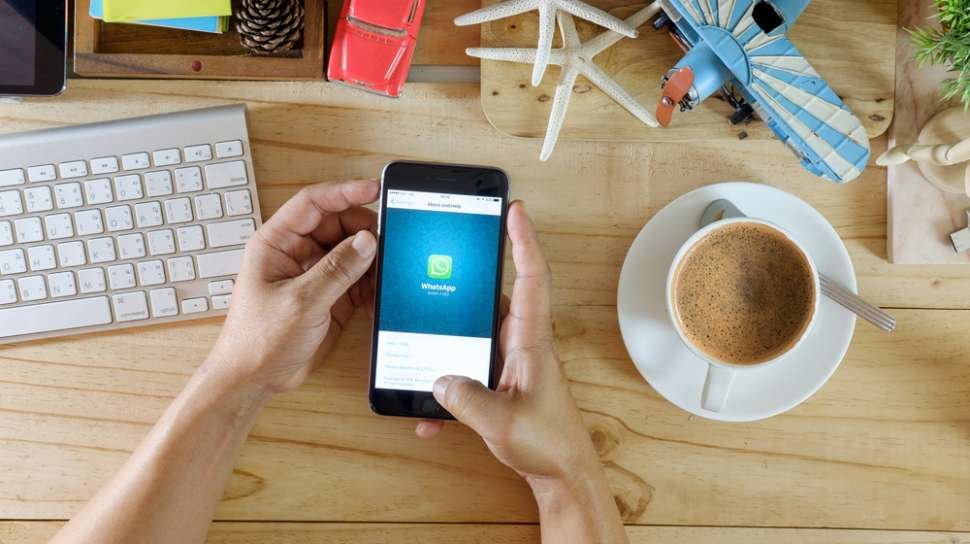
Panggilan video di WA seringkali menjadi opsi menarik. Pasalnya, fitur ini memungkinkan penggunanya untuk berkomunikasi secara visual dengan teman maupun keluarga secara real-time. Bahkan, mereka juga bisa melakukan perekaman layar selama VC berlangsung.
Merekam Video Call WhatsApp di Android, Simak Langkah-langkahnya
Perekaman video call di WA biasa orang lakukan karena beberapa alasan. Misalnya saja untuk tujuan dokumentasi atau arsip pribadi. Proses perekaman ini memungkinkan pengguna untuk mengabadikan momen berharga agar bisa mereka kenang kembali.
Bisa juga karena keperluan kerja, sehingga tim semakin mudah mereview ulang informasi meski VC telah berakhir. Hal yang sekaligus dapat meningkatkan pemahaman serta efisiensi jika sewaktu-waktu memerlukan data ulang.
Bahkan perekaman juga dapat pengguna pakai untuk alasan keamanan atau bukti dalam situasi tertentu. Sebut saja perselisihan atau kesalahpahaman yang mungkin timbul dari suatu panggilan video.

Lalu bagaimana cara merekam video call WhatsApp di Android? Langsung saja simak beberapa metode berikut.
1. Memanfaatkan Fitur Screen Recorder Bawaan Android
Seperti telah tertera sebelumnya, proses perekaman VC paling mudah adalah memanfaatkan fitur Screen Recorder. Hampir semua smartphone Android modern sudah memiliki fitur tersebut. Adapun langkah-langkahnya seperti di bawah ini.
- Pertama, tarik ke bawah layar utama sampai muncul ikon Quick Settings.
- Setelah itu, cari fitur Screen Recorder.
- Jika sudah langsung klik Start atau Mulai serta pastikan fiturnya juga telah mendukung perekaman audio.
- Proses perekaman layar akan berlangsung secara otomatis. Anda bisa melihat durasi yang berjalan di tombol perintah.
- Apabila sudah cukup, pilih perintah Stop dan hasil rekaman akan langsung tersimpan di galeri.
2. Menggunakan Aplikasi Mobizen
Salah satu kekurangan dari fitur Screen Recorder adalah ukuran file besar, serta tak jarang hasilnya kurang memuaskan. Nah, untuk mengatasi hal tersebut, tidak ada salahnya menggunakan aplikasi pihak ketiga yaitu Mobizen.