iPhone Lemot? Ini 10 Cara Membuat iPhone Kembali Ngebut
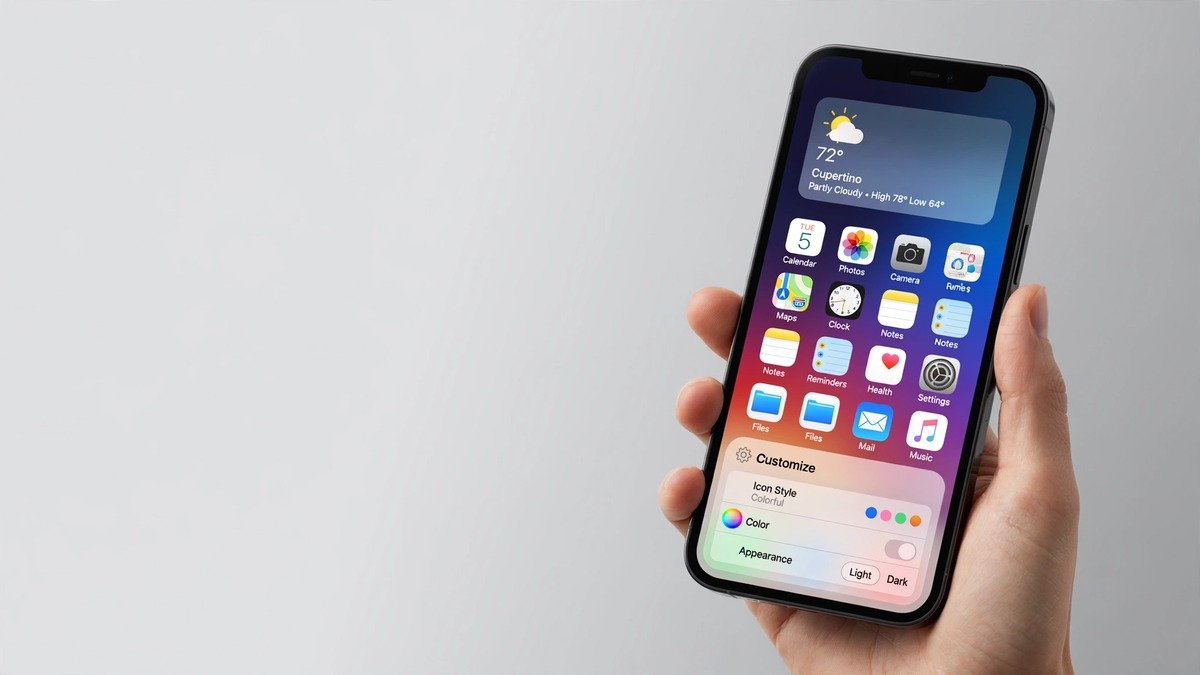
INTRIK.ID – iPhone dikenal memiliki performa yang cukup baik untuk penggunaan jangka panjang. Namun, bukan berarti perangkat Apple selalu bebas dari masalah lemot.
Seiring bertambahnya usia perangkat, pengguna bisa merasakan iPhone semakin lambat. Aplikasi membutuhkan waktu lebih lama untuk dibuka, keyboard terasa delay, kamera terlambat merespons atau layar terasa kurang lancar ketika berpindah menu.
Kondisi tersebut bisa disebabkan berbagai faktor, mulai dari penyimpanan yang hampir penuh, aplikasi bermasalah, proses sistem di latar belakang hingga kondisi baterai.
Tidak semua iPhone lemot harus langsung diganti dengan model terbaru. Ada sejumlah langkah yang dapat dilakukan untuk membantu mengembalikan performa perangkat.

Lantas, bagaimana cara membuat iPhone kembali ngebut?
1. Periksa kapasitas penyimpanan iPhone
Salah satu hal pertama yang perlu diperiksa ketika iPhone terasa lambat adalah kapasitas penyimpanan.
Ketika ruang penyimpanan hampir penuh, pengguna bisa mengalami kesulitan mengunduh aplikasi, menyimpan foto, memperbarui sistem atau menjalankan sejumlah aktivitas.

Untuk memeriksa kapasitas penyimpanan, buka:
Settings > General > iPhone Storage.
Pada menu tersebut, pengguna dapat melihat aplikasi dan data yang paling banyak menghabiskan ruang.

Jika kapasitas penyimpanan hampir penuh, pertimbangkan menghapus aplikasi yang tidak digunakan, video berukuran besar, file unduhan atau data yang memang tidak lagi diperlukan.
Jangan sembarangan menghapus file penting. Pastikan foto, dokumen dan data yang ingin dipertahankan telah dicadangkan terlebih dahulu.
2. Restart iPhone secara berkala
Restart dapat membantu ketika iPhone mengalami gangguan sementara, aplikasi tidak merespons atau sistem terasa kurang lancar.
Memulai ulang perangkat dapat menyegarkan sejumlah proses yang sedang berjalan dan membantu mengatasi gangguan tertentu.
Restart bukan berarti akan selalu membuat iPhone lebih cepat. Namun, langkah sederhana ini patut dicoba ketika perangkat mengalami masalah performa sementara.
Jika iPhone terasa lambat atau beberapa aplikasi mulai bermasalah, coba matikan perangkat dan nyalakan kembali.
3. Perbarui aplikasi yang sering digunakan
Aplikasi yang sudah lama tidak diperbarui terkadang mengalami masalah kompatibilitas atau bug.
Pengembang biasanya merilis pembaruan untuk memperbaiki gangguan, meningkatkan keamanan dan menyesuaikan aplikasi dengan sistem operasi terbaru.
Pengguna dapat membuka App Store untuk memeriksa pembaruan aplikasi.
Jika iPhone terasa lambat ketika membuka aplikasi tertentu, periksa apakah aplikasi tersebut memiliki pembaruan yang tersedia.
Namun, jika perangkat sudah cukup tua, pengguna juga perlu mempertimbangkan kompatibilitas pembaruan dengan kemampuan perangkat.
4. Periksa pembaruan iOS
Pembaruan iOS dapat membawa perbaikan bug, peningkatan keamanan dan sejumlah optimasi sistem.
Namun, pembaruan tidak selalu membuat semua iPhone menjadi lebih cepat. Pengalaman penggunaan dapat berbeda tergantung model, kondisi baterai, aplikasi dan versi sistem operasi.
Sebelum memperbarui iOS, pastikan kapasitas penyimpanan mencukupi dan data penting telah dicadangkan.
Untuk memeriksa pembaruan, buka:
Settings > General > Software Update.
Jika tersedia pembaruan yang sesuai untuk perangkat, pengguna dapat mempertimbangkan untuk menginstalnya.
5. Kurangi aplikasi yang berjalan atau menyegarkan data di latar belakang
Sejumlah aplikasi dapat memperbarui informasi di latar belakang meskipun sedang tidak dibuka.
Aktivitas tersebut dapat memengaruhi konsumsi baterai dan penggunaan sumber daya, terutama jika banyak aplikasi melakukan aktivitas secara bersamaan.
Pengguna dapat mengatur fitur Background App Refresh melalui:
Settings > General > Background App Refresh.
Pilih aplikasi yang benar-benar membutuhkan pembaruan data di latar belakang.
Tidak semua aplikasi perlu memiliki fitur tersebut aktif. Aplikasi yang jarang digunakan dapat dibatasi untuk mengurangi aktivitas latar belakang.
Namun, mematikan Background App Refresh untuk semua aplikasi bukan jaminan iPhone akan langsung menjadi lebih cepat.
6. Kurangi efek animasi jika iPhone terasa berat
iOS memiliki berbagai efek animasi dan visual yang membuat pengalaman penggunaan terlihat lebih halus.
Pada sebagian pengguna, terutama yang memakai iPhone lebih lama, mengurangi efek visual dapat membuat interaksi terasa lebih sederhana.
Pengguna dapat mencoba mengaktifkan Reduce Motion melalui:
Settings > Accessibility > Motion > Reduce Motion.
Fitur ini mengurangi sejumlah animasi pada antarmuka iOS.
Perubahan tersebut bukan meningkatkan kemampuan chipset, tetapi dapat membuat transisi visual terasa lebih sederhana bagi sebagian pengguna.
7. Periksa kondisi Battery Health
Baterai yang mengalami penurunan kemampuan dapat memengaruhi performa perangkat dalam kondisi tertentu.
Apple memiliki sistem pengelolaan performa yang dapat diterapkan ketika baterai tidak lagi mampu memberikan daya puncak yang dibutuhkan perangkat.
Jika iPhone mengalami mati mendadak atau muncul informasi mengenai pengelolaan performa, pengguna perlu memeriksa kondisi baterai.
Caranya:
Settings > Battery > Battery Health & Charging.
Perhatikan kapasitas maksimum dan informasi mengenai kemampuan performa perangkat.
Jika baterai sudah mengalami penurunan signifikan dan perangkat menunjukkan rekomendasi servis, penggantian baterai dapat menjadi salah satu solusi.
Tidak semua iPhone lemot disebabkan baterai, sehingga pemeriksaan tetap perlu dilakukan secara menyeluruh.
8. Hapus aplikasi yang tidak digunakan
Aplikasi yang jarang digunakan dapat menghabiskan ruang penyimpanan dan menyimpan data tertentu.
Jika iPhone memiliki banyak aplikasi yang tidak lagi diperlukan, pengguna dapat menghapusnya.
Periksa aplikasi yang sudah lama tidak dibuka, terutama aplikasi berukuran besar atau yang menyimpan banyak data.
Jika pengguna ingin mempertahankan dokumen dan data aplikasi tertentu, periksa opsi Offload App pada menu iPhone Storage apabila tersedia.
Offload App memungkinkan aplikasi dihapus sementara, sementara data tertentu tetap dipertahankan sehingga aplikasi dapat dipasang kembali.
Pastikan memahami data yang akan dipertahankan sebelum menggunakan fitur tersebut.
9. Jangan asal menggunakan aplikasi pembersih iPhone
Banyak pengguna mencari aplikasi cleaner dengan harapan dapat membuat iPhone kembali cepat.
Namun, iOS sudah memiliki sistem pengelolaan memori dan aplikasi yang dirancang untuk mengatur penggunaan sumber daya.
Aplikasi pembersih tidak selalu mampu meningkatkan performa secara signifikan.
Sebagian aplikasi menawarkan fitur pengelolaan foto duplikat, file tertentu atau kontak, tetapi pengguna perlu memperhatikan akses data dan privasi.
Jangan memasang aplikasi yang menjanjikan peningkatan performa secara berlebihan, terutama jika meminta akses yang tidak relevan dengan fungsinya.
Untuk mengatasi iPhone lemot, pemeriksaan penyimpanan, aplikasi, baterai dan sistem biasanya menjadi langkah awal yang lebih masuk akal.
10. Jangan langsung melakukan reset pabrik
Factory reset atau menghapus seluruh isi iPhone bukan langkah pertama yang harus dilakukan ketika perangkat terasa lambat.
Reset pabrik dapat membantu mengatasi masalah tertentu yang berkaitan dengan konfigurasi atau gangguan sistem, tetapi tindakan tersebut juga menghapus data dan pengaturan perangkat.
Jika ingin melakukan reset, pastikan data penting telah dicadangkan dan pengguna mengetahui akun Apple yang diperlukan untuk mengaktifkan kembali perangkat.
Reset sebaiknya dipertimbangkan jika langkah perbaikan sederhana tidak berhasil atau setelah mendapatkan rekomendasi dari layanan teknis.
Jangan melakukan reset hanya karena mengikuti tutorial yang belum jelas manfaatnya.
Kapan iPhone lemot perlu diperiksa teknisi?
Jika iPhone tetap lambat setelah penyimpanan dibersihkan, perangkat di-restart dan aplikasi diperbarui, pengguna perlu mempertimbangkan pemeriksaan lebih lanjut.
Apalagi jika masalah disertai gejala lain seperti:
- iPhone sering mati mendadak.
- Perangkat mengalami panas berlebih saat penggunaan ringan.
- Baterai cepat habis secara tidak normal.
- Layar tidak merespons.
- Aplikasi sering mengalami crash.
- Perangkat mengalami gangguan setelah jatuh atau terkena air.
Masalah tersebut bisa berkaitan dengan baterai, komponen, sistem atau faktor lain yang memerlukan pemeriksaan teknis.
Jika iPhone masih dalam garansi atau memiliki perlindungan layanan, periksa ketentuan sebelum melakukan perbaikan di tempat lain.
Kesimpulan
iPhone lemot tidak selalu berarti perangkat sudah rusak atau harus diganti.
Penyimpanan yang hampir penuh, aplikasi bermasalah, aktivitas latar belakang, gangguan sistem dan kondisi baterai dapat menjadi faktor yang memengaruhi performa.
Pengguna dapat mencoba memeriksa kapasitas penyimpanan, restart perangkat, memperbarui aplikasi, mengatur aktivitas latar belakang dan memeriksa Battery Health.
Jika perangkat tetap lambat atau mengalami gejala lain, pemeriksaan teknis dapat membantu mengetahui penyebab sebenarnya.
Sebelum mengeluarkan uang untuk membeli iPhone baru, tidak ada salahnya mencoba langkah sederhana tersebut terlebih dahulu.
Bisa jadi, iPhone yang selama ini terasa lambat masih dapat digunakan dengan nyaman setelah masalahnya ditemukan dan ditangani dengan tepat.